
در بخش گزارشات پنل پیپینگ، کنترل همه چیز در دستان شماست.
جزئیات تمامی پرداختها و تسویههای شما در یک نما نمایش داده میشود و با فیلترهای متنوع میتوانید گزارشات را راحتتر دستهبندی و بررسی کنید.
در این راهنما با بخشهای مختلف گزارشات آشنا میشوید: نیم نگاه، گزارش پرداختها، گزارش تسویهها و دریافت گزارشات از طریق وبسرویس.
نیم نگاه
در این بخش خلاصهای از وضعیت حساب و پرداختهای شما در کنار اطلاعیهها و سرویسهای پیپینگ نمایش داده میشود.
در همین صفحه میتوانید موجودی درگاه پرداخت، تاریخ آخرین تسویه و تعداد پرداختهای موفق از آخرین تسویه خود را مشاهده کنید. با کلیک روی دکمه «نمایش همه پرداختها» به لیست کامل پرداختها منتقل میشوید.
در این بخش امکان مشاهدۀ جزئیات تمامی گزارشهای پرداختی و تسویههای شما، فراهم شده است. همچنین فیلترهایی در نظر گرفته شده تا بتوانید گزارشهایتان را راحتتر دستهبندی و بررسی کنید.
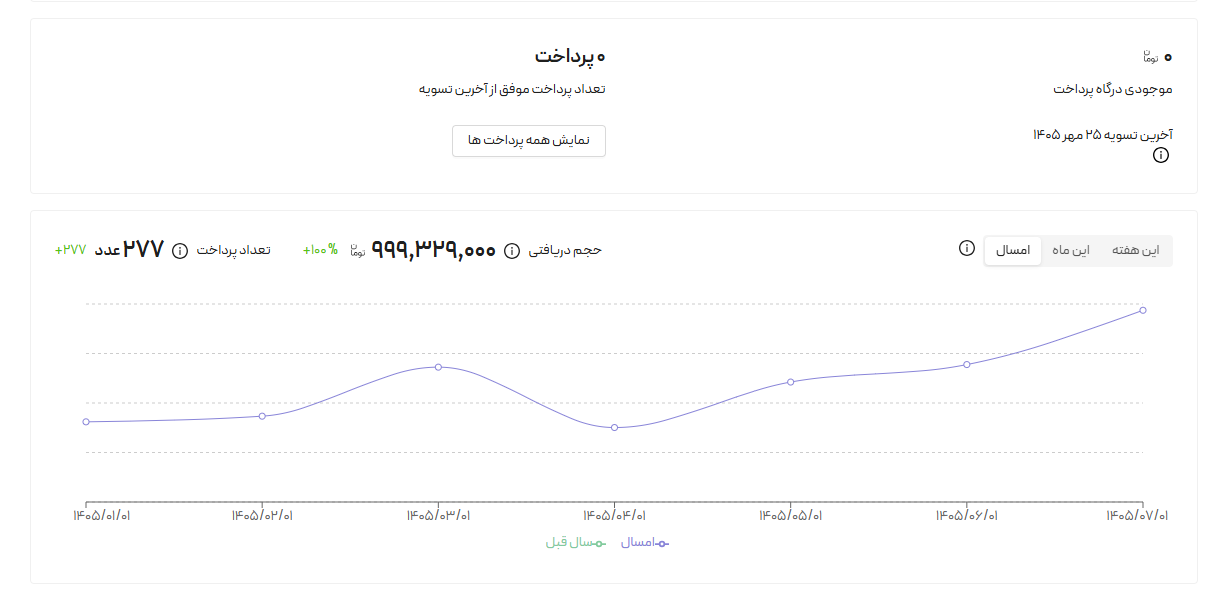
در نمودار این صفحه میتوانید روند پرداختهای خود را در بازههای «این هفته»، «این ماه» و «امسال» مشاهده کنید. در بالای نمودار، حجم دریافتی و تعداد پرداختها همراه با درصد تغییر نسبت به دوره قبل نمایش داده میشود.
گزارش پرداختها در پیپینگ
در صفحه گزارش پرداختها دو ابزار برای یافتن تراکنشها در اختیار شما قرار دارد: گزینه «جستجو بر اساس» برای جستجو میان تراکنشها و دکمه «فیلترها» برای محدود کردن نتایج.
با استفاده از گزینه «جستجو بر اساس» میتوانید تراکنشها را بر اساس معیارهای مختلف در همان صفحه گزارش جستجو کنید. کافی است معیار موردنظر را از فهرست انتخاب کنید، مقدار آن را وارد کرده و جستجو کنید.
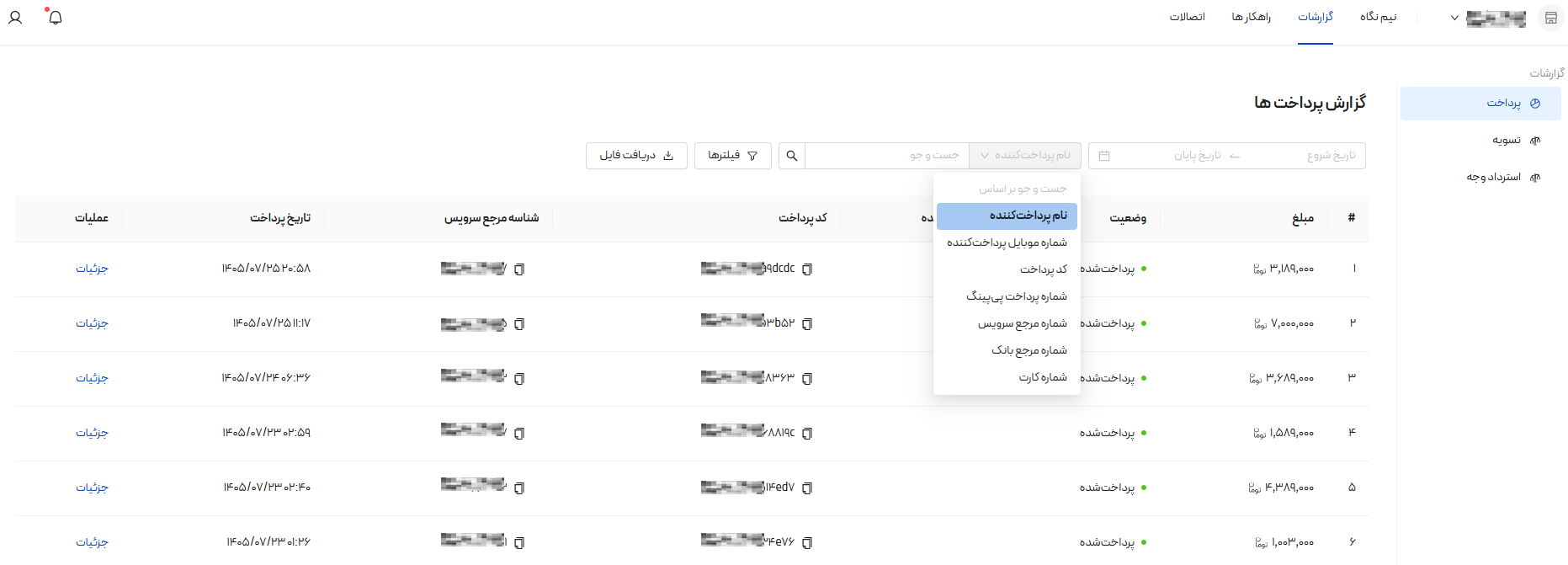
دکمه فیلترها
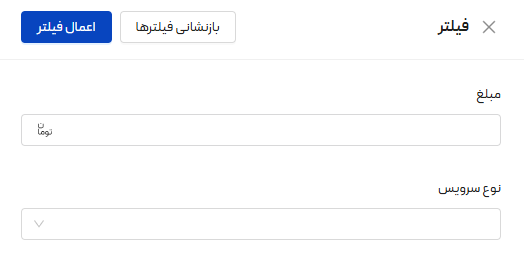
با کلیک روی دکمه «فیلترها»، پنجرهای باز میشود که در آن میتوانید تراکنشها را بر اساس «مبلغ»، «نوع سرویس»، «نوع درگاه» و «وضعیت تراکنش» فیلتر کنید. پس از انتخاب فیلترهای موردنظر، روی دکمه «اعمال فیلتر» کلیک کنید تا تراکنشهای مطابق با فیلترهای انتخابی نمایش داده شوند.
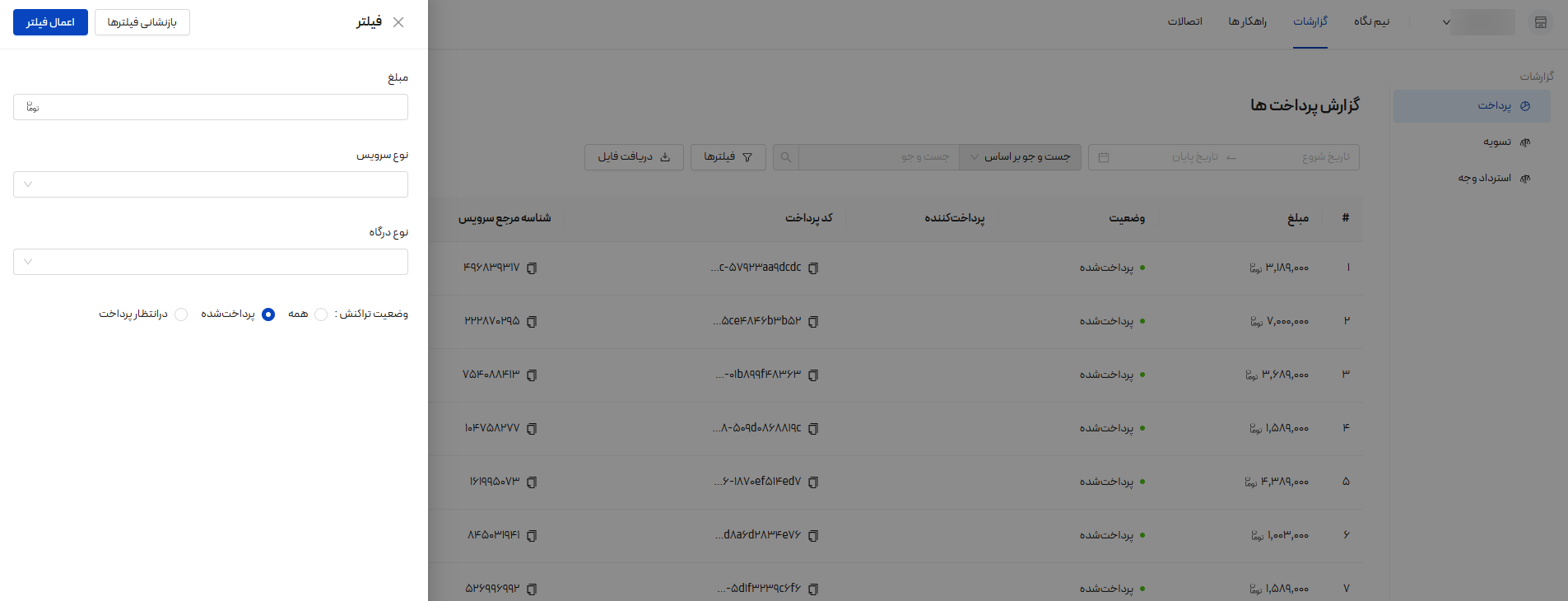
در فیلتر «مبلغ» میتوانید تراکنشها را به مبلغ مشخص محدود کنید.
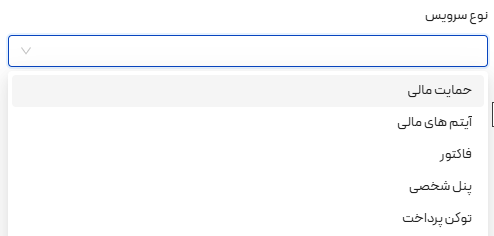
با انتخاب گزینه «نوع سرویس»، امکان مشاهده تراکنشهای انجامشده روی سرویس موردنظر مانند آیتمهای مالی، پنل شخصی، فاکتور و … وجود دارد.
با انتخاب گزینه «وضعیت تراکنش» میتوانید تراکنشها را بر اساس وضعیت پرداختشده یا در انتظار پرداخت مشاهده کنید. گزینه «همه» نیز کلیه تراکنشها را نمایش میدهد.
با انتخاب هر یک از گزینههای جستجو، فیلتر موردنظر شما ایجاد میشود. اگر قصد ویرایش فیلتر را دارید، روی گزینه «بازنشانی فیلترها» کلیک کنید، فیلتر جدید را انتخاب و سپس روی «اعمال فیلتر» کلیک کنید.
در صفحه گزارش پرداختها امکان مشاهده جزئیات پرداخت از همه سرویسهای پیپینگ وجود دارد. با کلیک روی لینک جزئیات میتوانید اطلاعاتی مانند مشخصات پرداخت، مشخصات مشتری و مشخصات سرویس را ببینید.
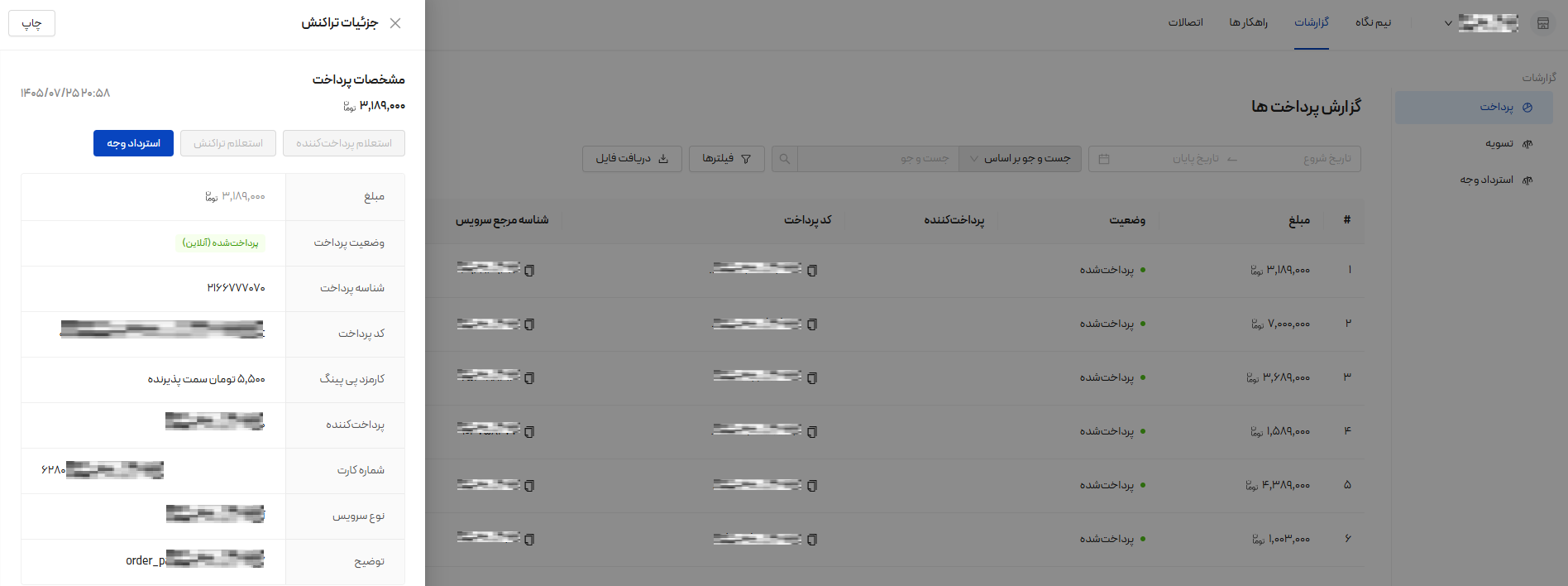
اگر برای یک پرداخت خاص نیاز به فاکتور دارید، کافی است از دکمه «چاپ»، فاکتور آن پرداخت را دریافت کنید.
برای دریافت خروجی پرداختها، از منوی «دریافت فایل» یکی از گزینههای دریافت Excel یا دریافت PDF را انتخاب کنید. امکان دریافت خروجی بر اساس فیلترهای اعمالشده نیز وجود دارد.

گزارش تسویهها
در این بخش جزئیات درخواستهای تسویه شما نمایش داده میشود و موجودی قابل تسویه حساب شما نیز در بالای صفحه نشان داده میشود. جزئیات زمانبندی واریز تسویهها را در راهنمای تسویه حساب در پیپینگ ببینید.
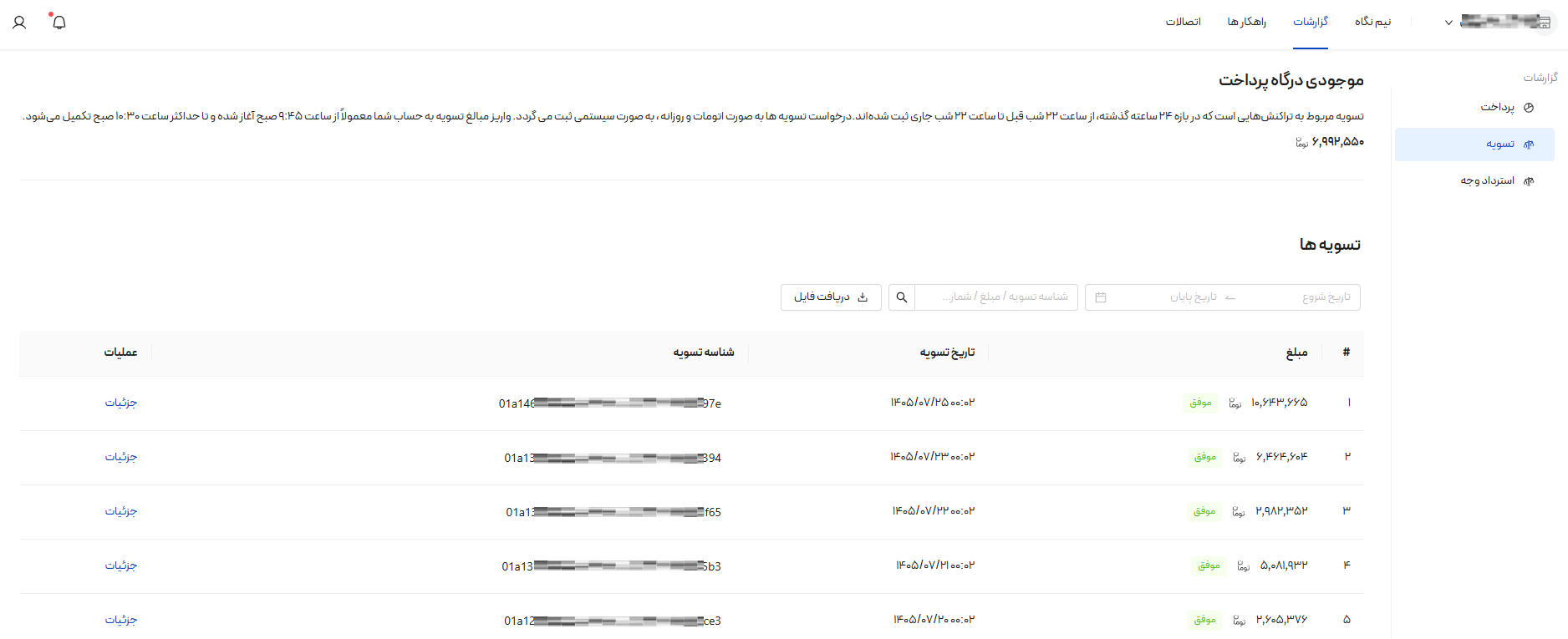
وضعیت هر تسویه کنار مبلغ آن نمایش داده میشود و یکی از حالتهای زیر است:
- در انتظار تسویه: درخواست ثبت شده و در صف انجام قرار دارد.
- موفق: مبلغ تسویه با موفقیت به حساب بانکی واریز شده است.
- بازگشت توسط بانک: واریز از سمت بانک انجام نشده و مبلغ به موجودی شما بازگردانده شده است.
- ناموفق: درخواست تسویه با خطا مواجه شده است و مبلغ به موجودی شما بازگردانده شده است.
با استفاده از کادر جستجو میتوانید تسویهها را بر اساس بازه تاریخ تسویه (شامل تاریخ شروع و تاریخ پایان)، شناسه تسویه، مبلغ و شماره شبا جستجو کنید.
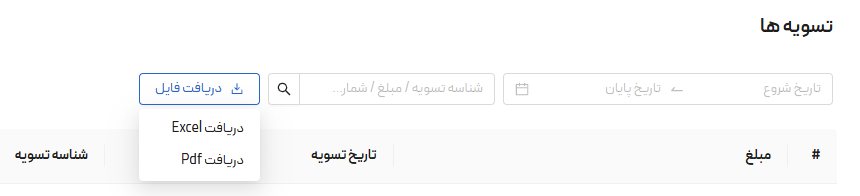
برای دریافت خروجی تسویهها، از منوی «دریافت فایل» یکی از گزینههای دریافت Excel یا دریافت PDF را انتخاب کنید. امکان دریافت خروجی بر اساس فیلترهای اعمالشده نیز وجود دارد.
دریافت گزارشات از طریق وبسرویس
اگر نیاز دارید گزارشات را بهصورت خودکار در وبسایت یا اپلیکیشن خود دریافت کنید، گزارش تراکنشها، تعداد تراکنشها، لیست تسویهها و جزئیات هر تراکنش از طریق وبسرویسهای پیپینگ نیز در دسترس است.
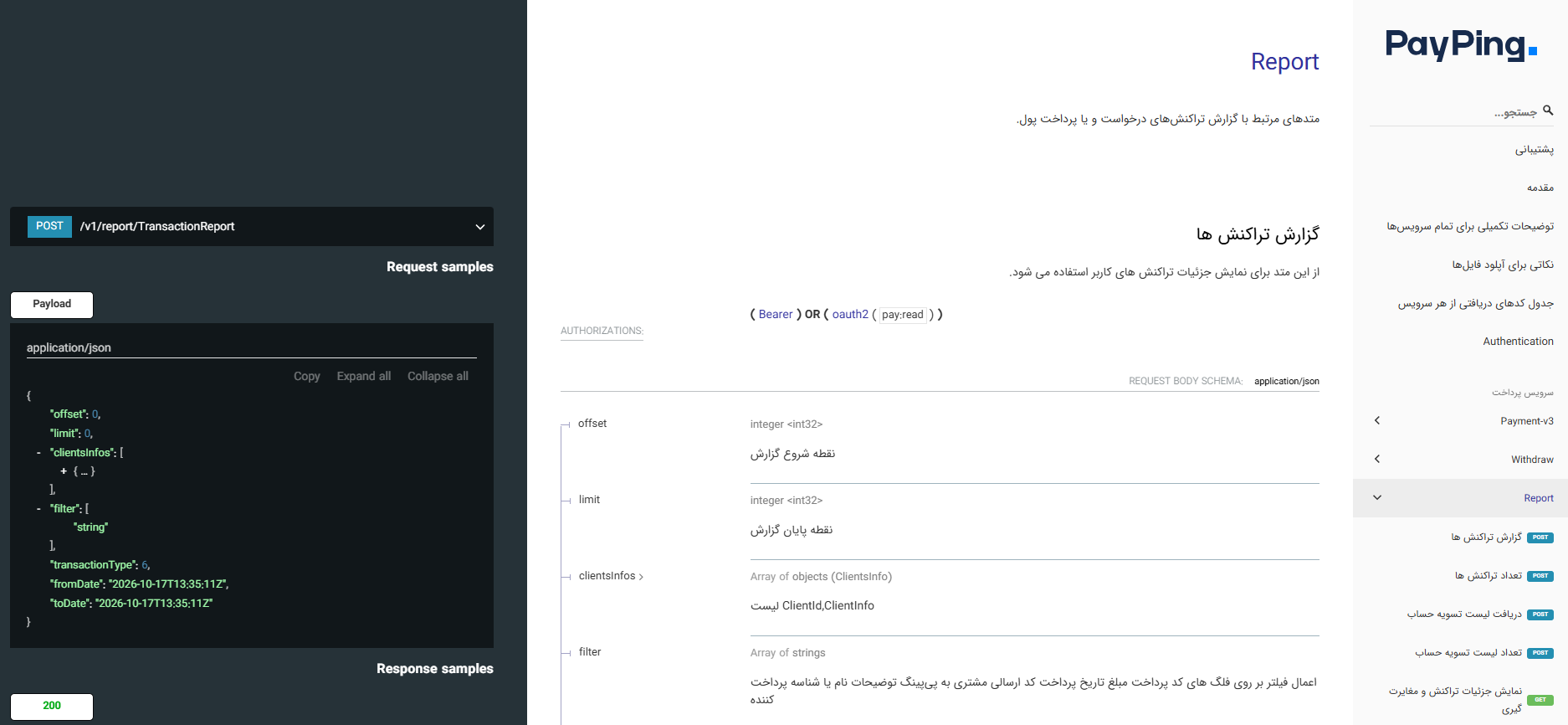
جزئیات فنی این متدها را در مستندات API پیپینگ ببینید.
برای آشنایی با نحوه احراز هویت و فراخوانی وبسرویسها، راهنمای استفاده از وبسرویسهای پیپینگ مفید است.
در صورت داشتن هرگونه سوال و نیاز به راهنمایی ، با پشتیبانی آنلاین سایت پیپینگ در ارتباط باشید.
به روز شده در: 1405/07/27