
سرویس فاکتور در پلن حرفهای پیپینگ ارائه میشود.
با فاکتور آنلاین پیپینگ میتوانید برای محصولات و خدمات خود فاکتور ایجاد کنید، زمانبندی و شرایط پرداخت را مشخص کنید و لینک پرداخت اختصاصی در اختیار مشتری قرار دهید.
پس از پرداخت موفق فاکتور نیز امکان دریافت فاکتور رسمی از طریق پنل پیپینگ در دسترس است.
برای استفاده از این سرویس به حساب کاربری خود مراجعه کرده و ابتدا از بخش «راهکارها» محصولات یا خدمات خود را تعریف و سپس به قسمت فاکتور مراجعه کنید.
در این راهنما
- ایجاد فاکتور آنلاین در پیپینگ
- مشاهده و مدیریت فاکتورها
- دستهبندی و وضعیت فاکتورها
- عملیات و مدیریت فاکتور
ایجاد فاکتور آنلاین در پیپینگ
از منوی راهکارها وارد بخش فاکتور شوید و گزینه فاکتور جدید را انتخاب کنید.
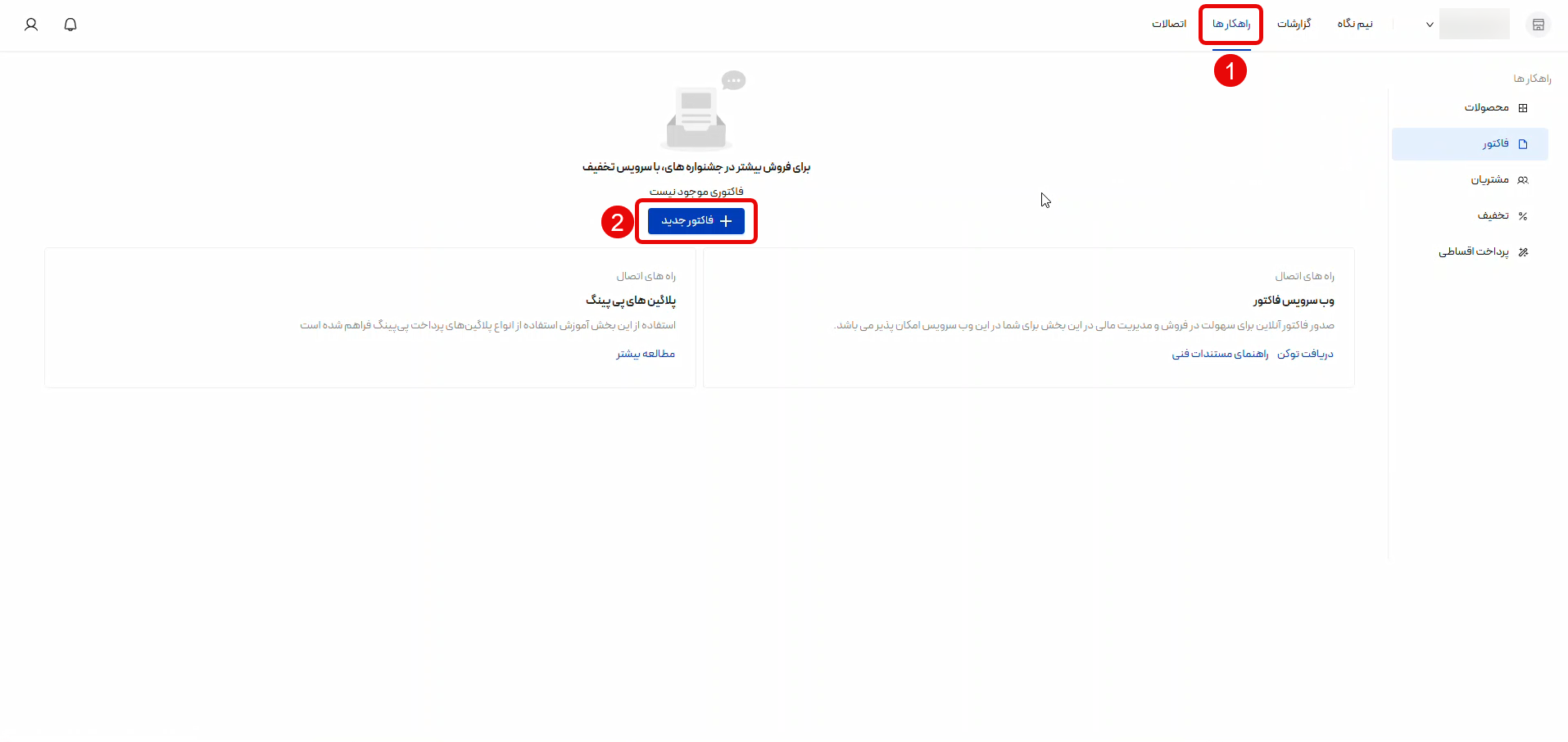
ایجاد فاکتور در چهار مرحله انجام میشود.
۱. تنظیمات اولیه فاکتور
در مرحله اول، نام فاکتور را وارد کنید. در صورت نیاز میتوانید شماره فاکتور را نیز مشخص کنید.
سپس نوع پرداخت را انتخاب کنید:
- آنلاین: مشتری میتواند مبلغ فاکتور را از طریق لینک پرداخت پیپینگ پرداخت کند.
- نقدی: برای ثبت و مدیریت فاکتورهایی که پرداخت آنها خارج از درگاه انجام میشود.
تنظیمات تکمیلی فاکتور
در همین مرحله میتوانید متناسب با نیاز خود تنظیمات دیگری را نیز برای فاکتور مشخص کنید:
- پیام یادآوری: برای یادآوری پرداخت فاکتور به مشتری استفاده میشود.
- پیام به مشتری: میتوانید توضیح یا پیام اختصاصی مورد نظر خود را همراه فاکتور برای مشتری نمایش دهید.
- قوانین و شرایط فاکتور: اگر برای خرید، پرداخت یا ارائه خدمت شرایط مشخصی دارید، میتوانید آن را در فاکتور درج کنید و مشخص کنید قبل یا بعد از پرداخت نمایش داده شود.
- پیامک سفارشی: برای فاکتورهای زمانبندیشده میتوانید متن پیامک اطلاعرسانی را متناسب با نیاز خود تنظیم کنید.
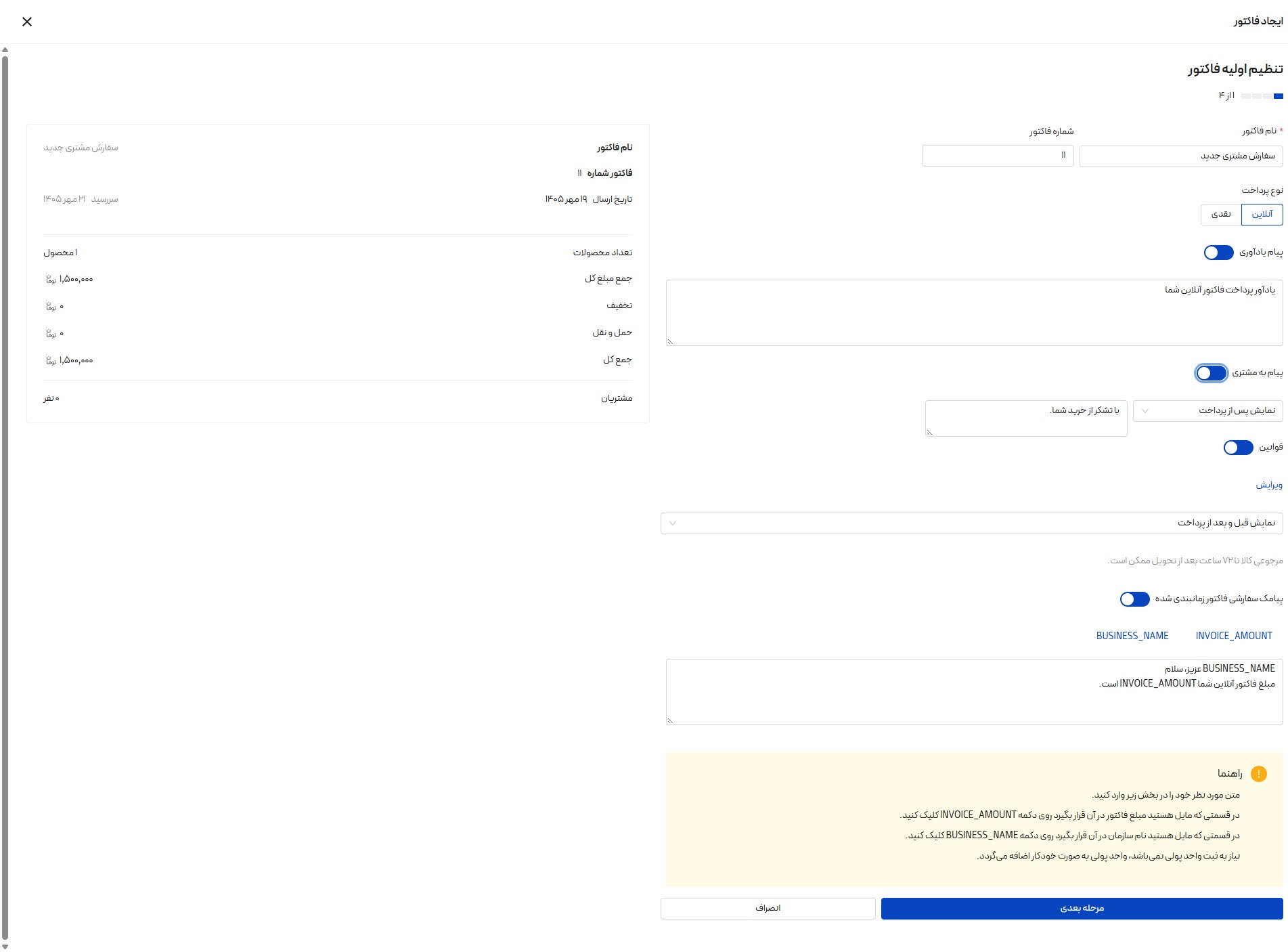
پس از تکمیل تنظیمات، گزینه مرحله بعدی را انتخاب کنید.
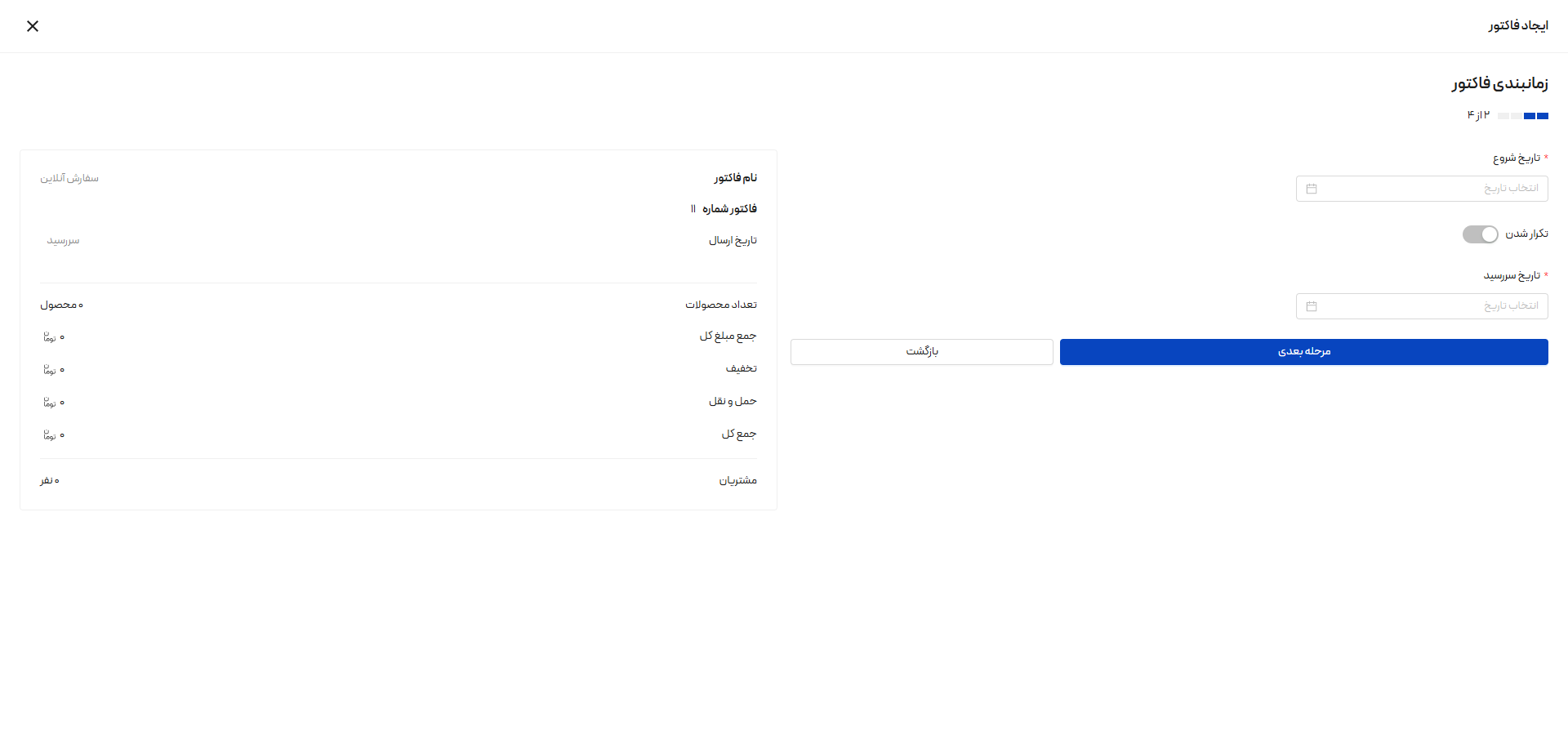
۲. زمانبندی فاکتور
اگر نمیخواهید فاکتور بلافاصله ارسال یا فعال شود، میتوانید تاریخ شروع آن را مشخص کنید. این قابلیت برای مواردی مثل صدور فاکتور در یک تاریخ مشخص، دریافت دورهای هزینه خدمات یا برنامهریزی پرداختهای آینده کاربرد دارد.
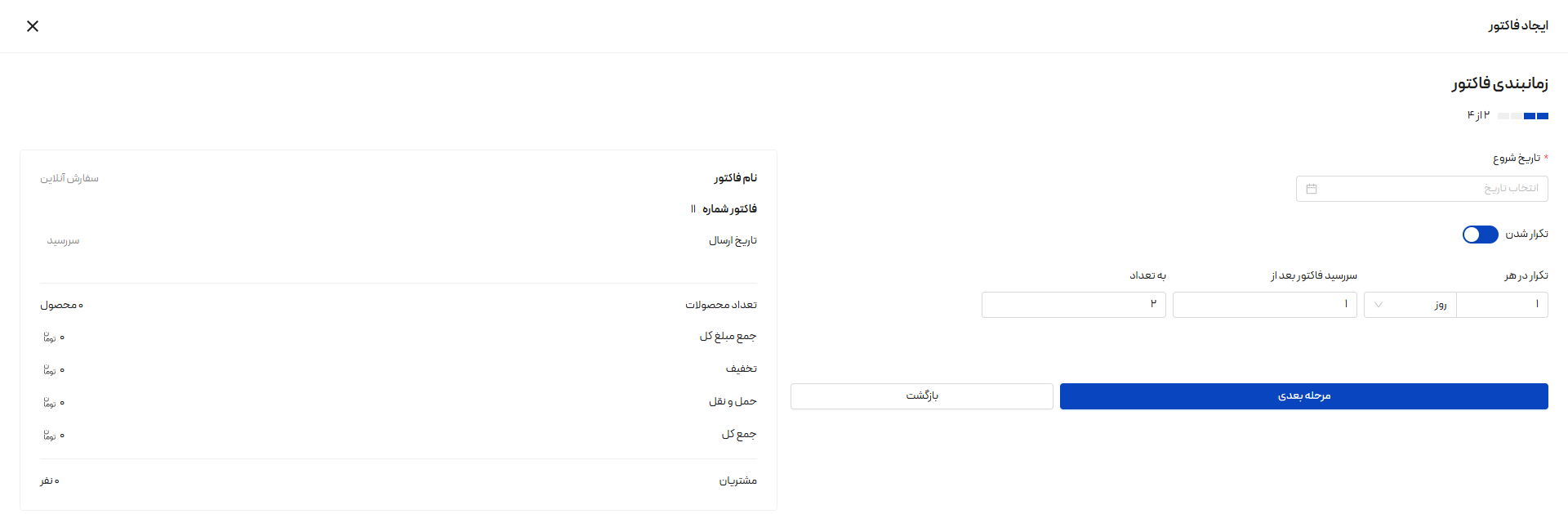
فاکتور تکرارشونده
اگر قرار است یک هزینه بهصورت دورهای از مشتری دریافت شود، میتوانید فاکتور را تکرارشونده تعریف کنید. این قابلیت برای پرداختهایی مثل حق اشتراک، شهریه، حق عضویت یا خدمات دورهای مناسب است و نیاز به ایجاد دوباره فاکتور در هر دوره را کاهش میدهد.
تاریخ سررسید
با تعیین تاریخ سررسید، موعد مورد انتظار برای پرداخت فاکتور را مشخص میکنید. اگر فاکتور تا این تاریخ پرداخت نشود، در پنل با وضعیت «معوق» نمایش داده میشود تا بتوانید فاکتورهای عقبافتاده را راحتتر شناسایی و پیگیری کنید.
عبور از تاریخ سررسید مانع پرداخت نمیشود و فاکتور همچنان قابل پرداخت است.
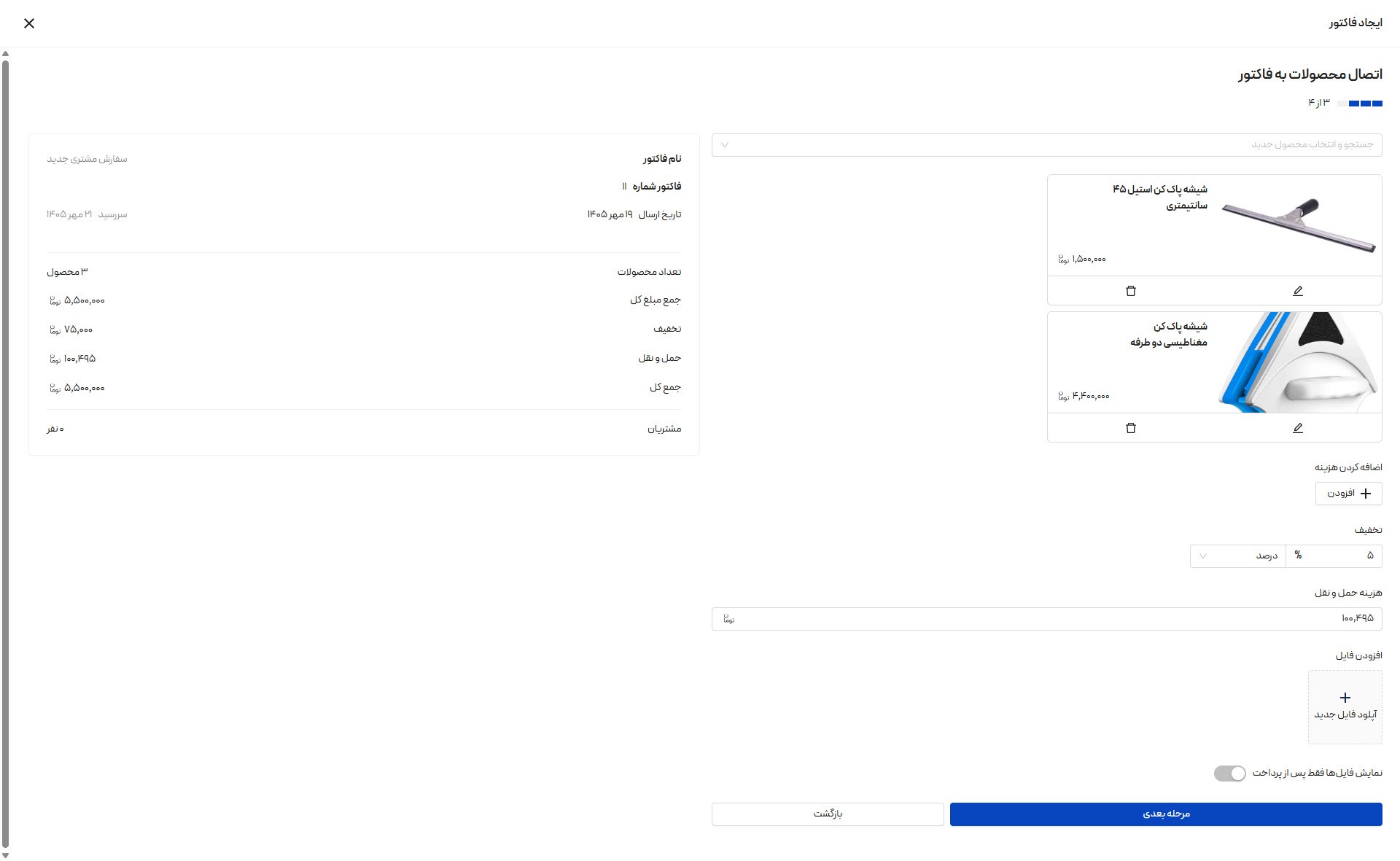
۳. افزودن محصولات و هزینهها
محصولات موردنظر را جستوجو و به فاکتور اضافه کنید.
در صورت نیاز میتوانید هزینههای دیگری مانند حملونقل را نیز اضافه یا فایلی را به فاکتور پیوست کنید.
فایل پیوست
در صورت نیاز میتوانید فایل موردنظر خود را به فاکتور اضافه کنید و مشخص کنید که فایل فقط پس از پرداخت موفق در اختیار مشتری قرار گیرد.
این قابلیت بهویژه برای کسبوکارهایی مناسب است که محصول دیجیتال میفروشند؛ برای مثال مدرسها و مجموعههای آموزشی میتوانند فایل دوره، جزوه یا محتوای آموزشی را به فاکتور متصل کنند تا مشتری پس از پرداخت به آن دسترسی پیدا کند.
۴. انتخاب مشتری و ارسال فاکتور
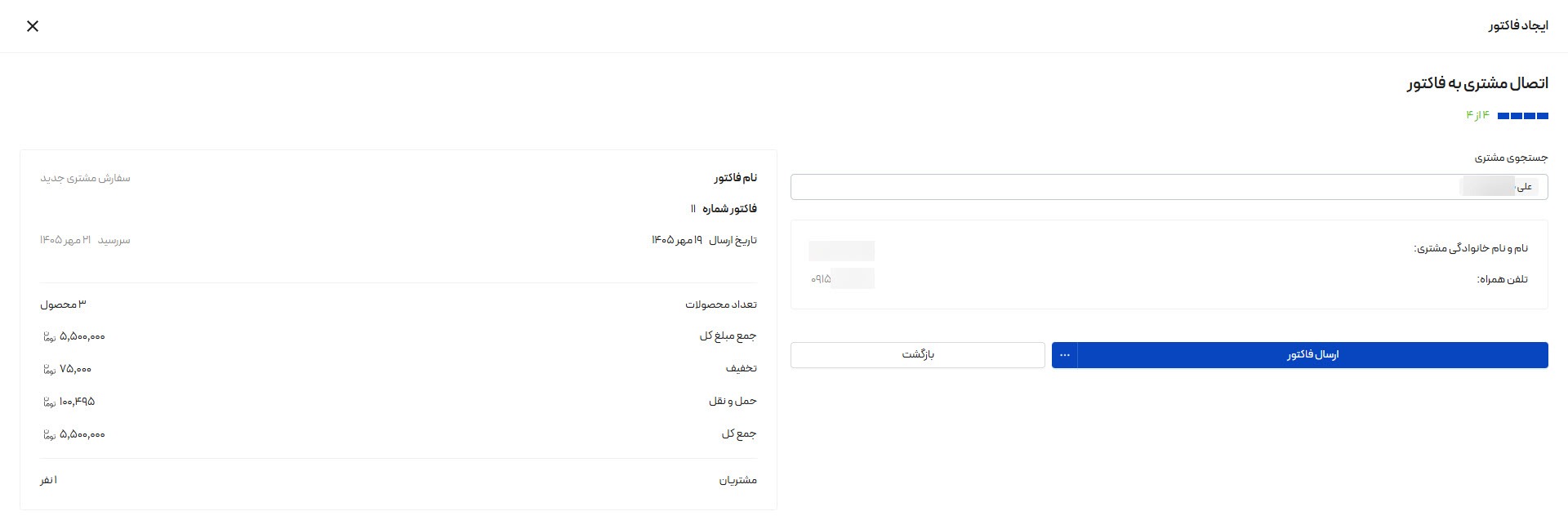
در مرحله آخر، مشتری موردنظر را انتخاب کنید.
اگر مشتری قبلاً در فهرست مشتریان شما ثبت نشده باشد، میتوانید از همین بخش مشتری جدید ایجاد کنید. برای ثبت مشتری، حداقل یکی از اطلاعات شماره موبایل یا ایمیل لازم است.
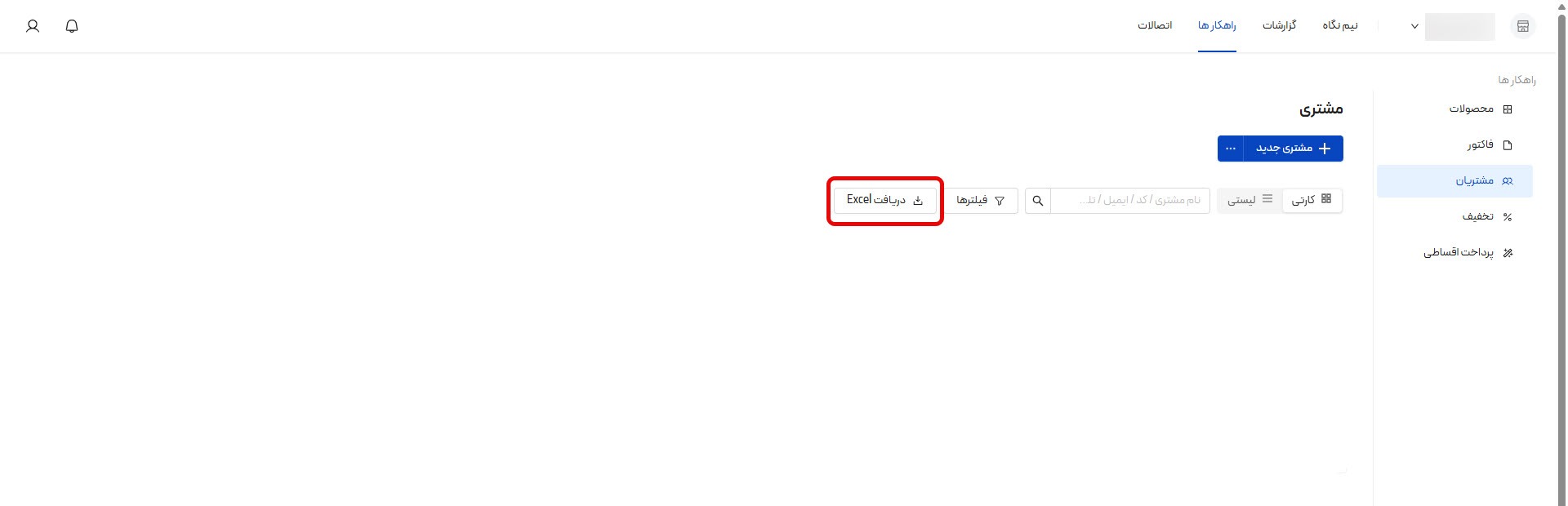
اگر فهرستی از مشتریان خود دارید، میتوانید اطلاعات آنها را از طریق فایل Excel بهصورت یکجا وارد پیپینگ کنید و نیازی نیست هر مشتری را جداگانه ثبت کنید.
پس از انتخاب مشتری، گزینه ارسال فاکتور را بزنید.
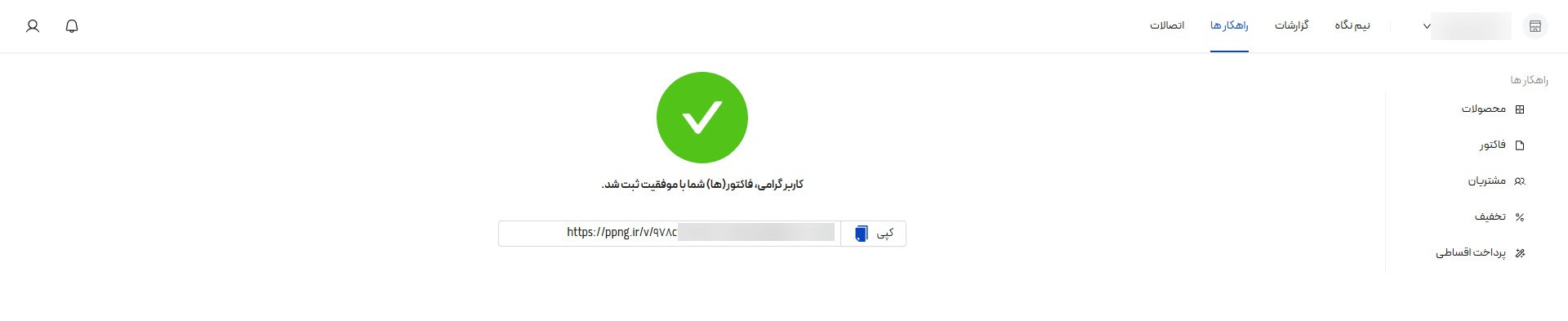
پس از ثبت فاکتور، لینک آن در اختیار شما قرار میگیرد و میتوانید لینک را مستقیماً برای مشتری ارسال کنید. همچنین اگر اتصال کاوهنگار را در حساب خود فعال کرده باشید، اطلاعرسانی فاکتور از طریق پیامک نیز برای مشتری انجام میشود.
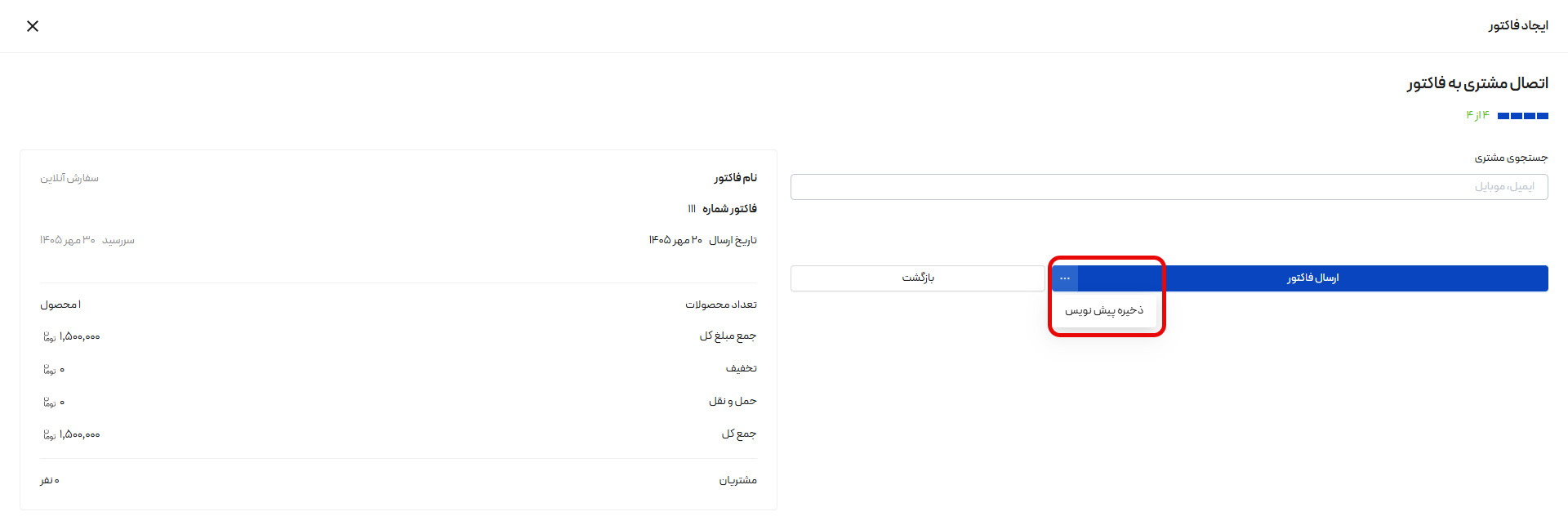
ذخیره فاکتور بهصورت پیشنویس
اگر هنوز فاکتور آماده ارسال نیست، میتوانید آن را بهصورت پیشنویس ذخیره کنید.
در این حالت فاکتور در پنل شما باقی میماند و میتوانید بعداً اطلاعات آن را تکمیل یا ویرایش کرده و در زمان مناسب برای مشتری ارسال کنید.
این قابلیت زمانی کاربرد دارد که بخواهید فاکتور را از قبل آماده کنید اما هنوز اطلاعات، مبلغ یا زمان ارسال آن نهایی نشده باشد.
مشاهده و مدیریت فاکتورها
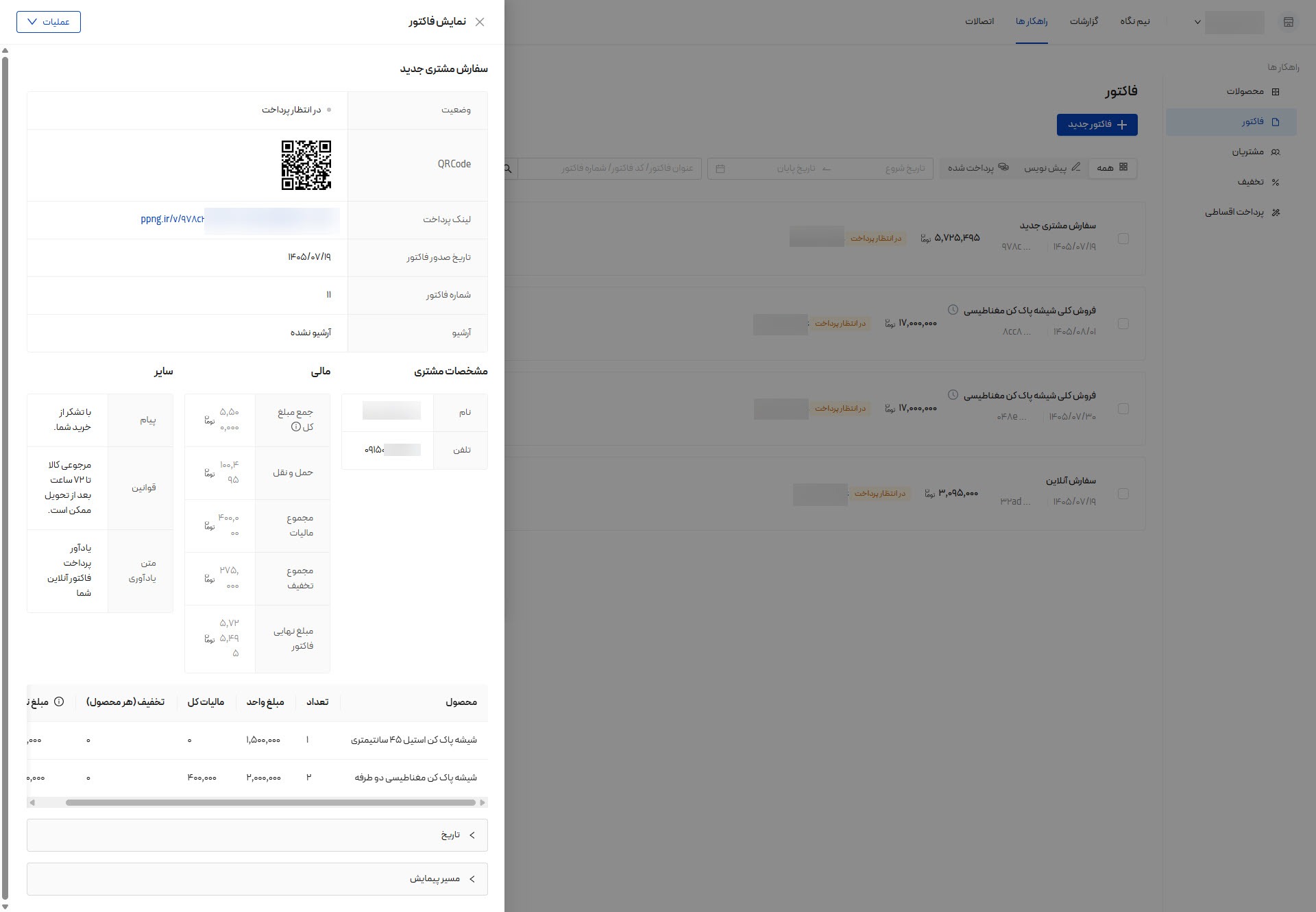
از بخش فاکتور میتوانید فاکتورهای ایجادشده و وضعیت آنها را مشاهده کنید.
با بازکردن هر فاکتور، اطلاعاتی مانند وضعیت پرداخت، تاریخها، مشخصات مشتری، محصولات، مبلغ فاکتور، لینک پرداخت و QR Code در دسترس شما قرار میگیرد.
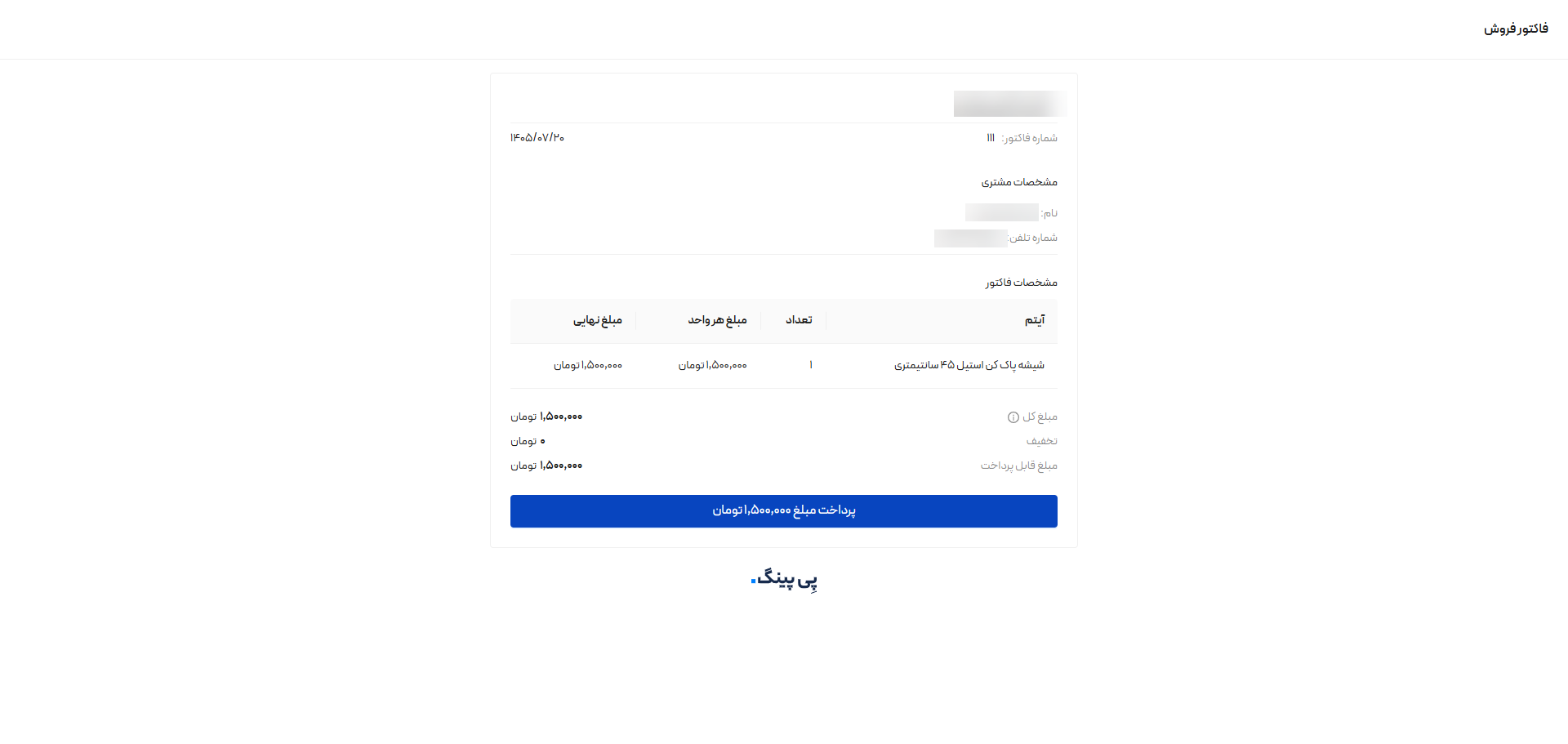
نمونهای از فاکتور ایجاد شده
دستهبندی فاکتور وضعیت تراکنش
بعد از ایجاد و یا ارسال هر فاکتور میتوانید آنها را به صورت دستههای مشخصی مشاهده کنید. به صورت پیشفرض همهی فاکتورها، در لیست قابل رؤیت هستند.
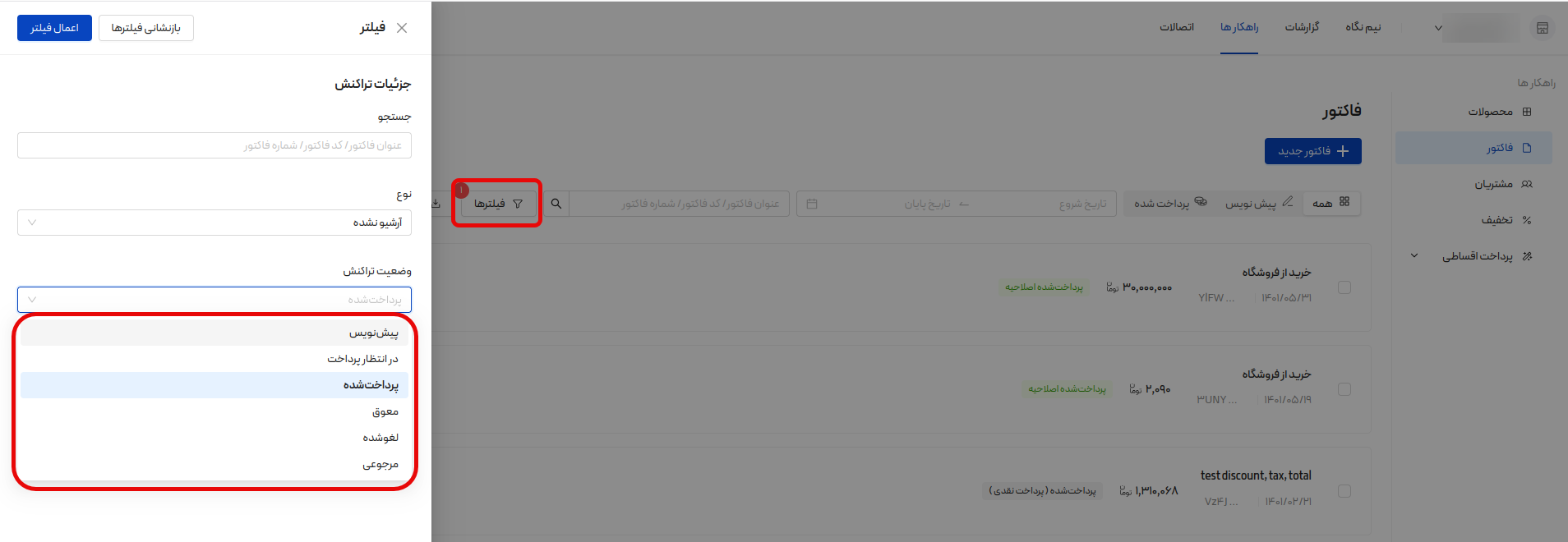
- پیش نویس: لیست فاکتورهای ایجاد شده که هنوز ارسال نشدهاند.
- در انتظار پرداخت: لیست فاکتورهای ارسال شده که پرداخت نشدهاند.
- پرداخت شده: لیست فاکتورهای ارسال شده که پرداخت شدهاند.
- معوق: فاکتورهای ارسالشده و پرداختنشدهای که تاریخ سررسید آنها گذشته است. این وضعیت صرفاً برای تفکیک و پیگیری فاکتورهای عقبافتاده استفاده میشود و فاکتور همچنان امکان پرداخت دارد.
- لغو شده: لیست فاکتورهایی که ارسال شده ولی لغو شدهاند.
عملیات و مدیریت فاکتور
گزینههای موجود در منوی «عملیات» با توجه به وضعیت فاکتور متفاوتاند؛ برای مثال برخی امکانات فقط برای فاکتورهای پرداختشده در دسترس هستند.
ثبت پرداخت نقدی
اگر مشتری مبلغ فاکتور را خارج از درگاه پیپینگ، برای مثال بهصورت کارتبهکارت یا پرداخت دستی پرداخت کرده باشد، میتوانید پرداخت را در پنل ثبت کنید.
برای این کار، فاکتور موردنظر را باز کنید و از منوی عملیات گزینه پرداخت نقدی را انتخاب کنید.
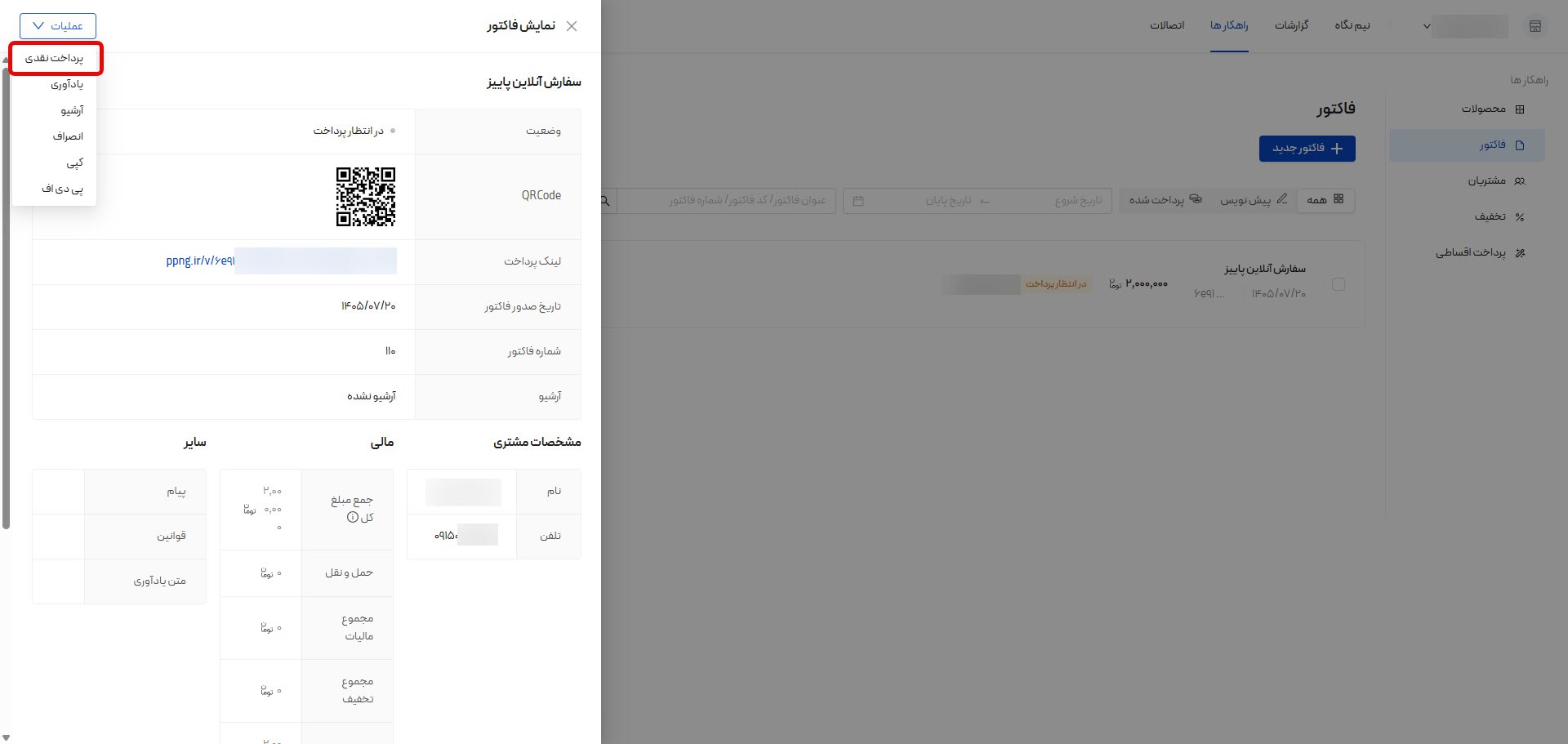
این گزینه برای ثبت پرداختهایی است که قبلاً خارج از درگاه انجام شدهاند و کمک میکند سابقه پرداخت فاکتور در پنل پیپینگ نیز ثبت و قابل پیگیری باشد.
ثبت «پرداخت نقدی» به معنی انجام تراکنش از طریق پیپینگ نیست؛ این گزینه فقط برای ثبت پرداختی است که از قبل به روش دیگری انجام شده است.
دریافت فاکتور رسمی
امکان دریافت فاکتور رسمی برای فاکتورهای پرداختشده در دسترس است.
برای دریافت آن، ابتدا فاکتور پرداختشده موردنظر را باز کنید. سپس از منوی عملیات گزینه دریافت فاکتور رسمی را انتخاب کنید.
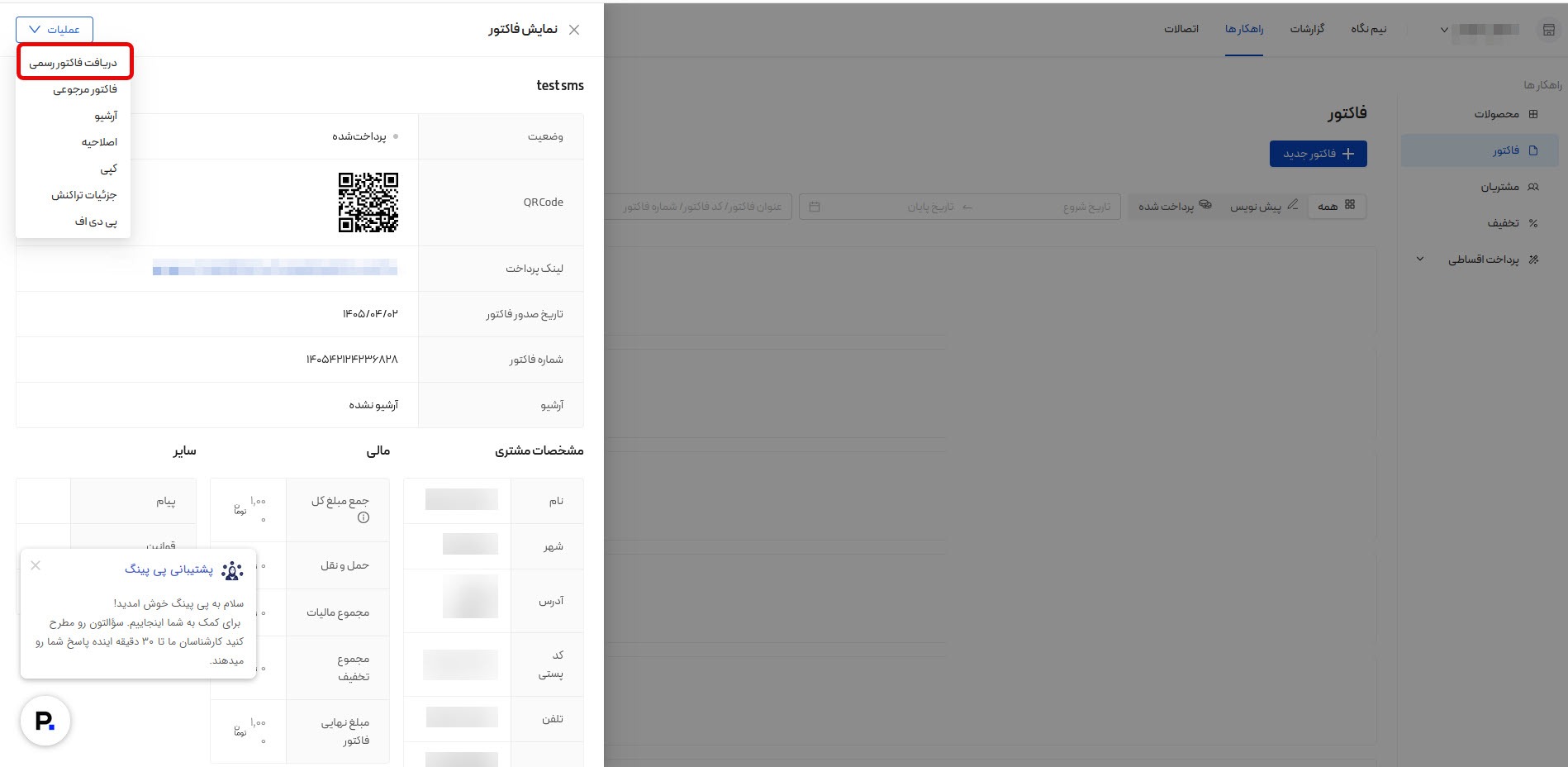
این گزینه پیش از پرداخت فاکتور در دسترس نیست و پس از ثبت موفق پرداخت قابل استفاده خواهد بود.
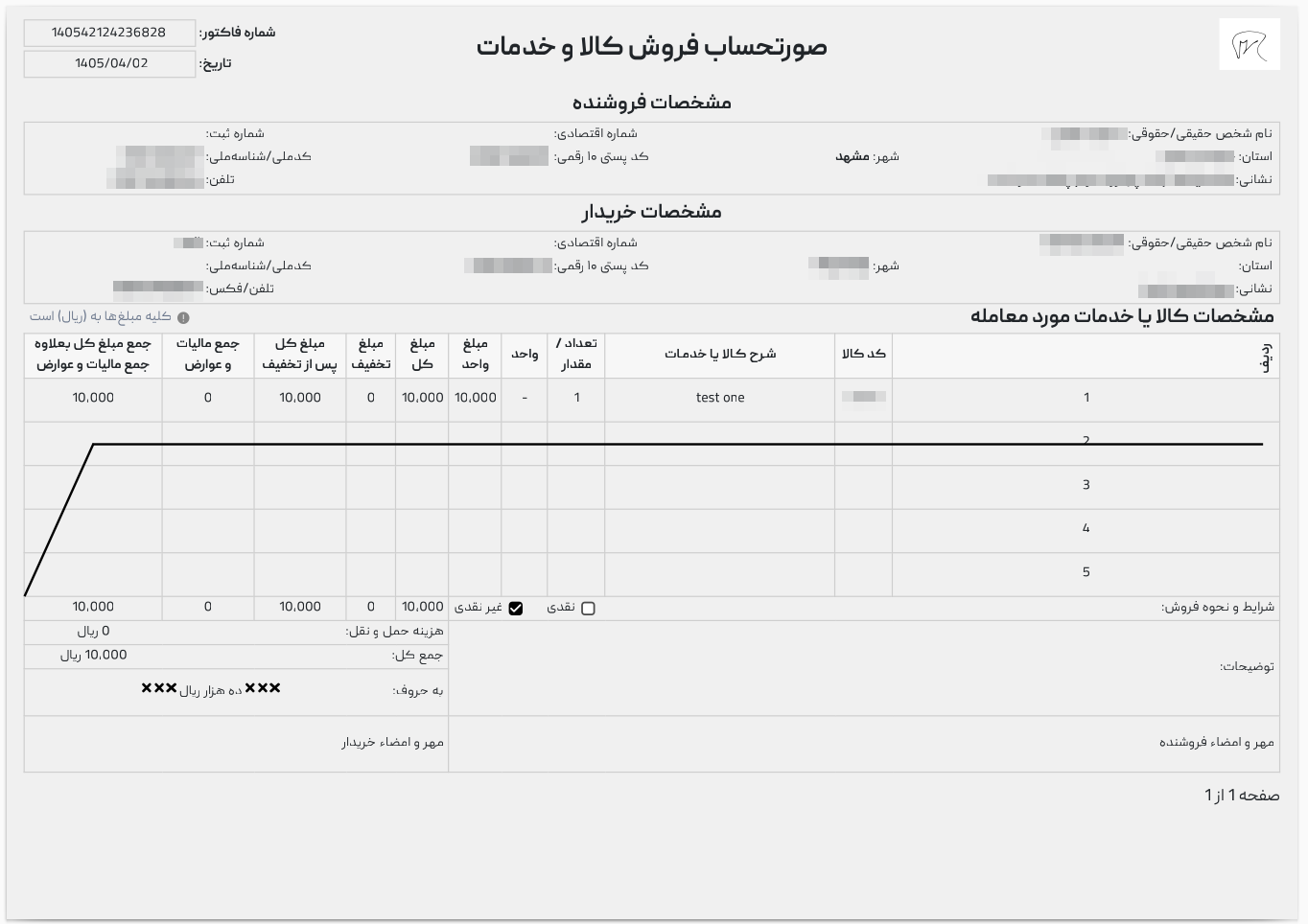
نمونهای از فاکتور رسمی
فاکتور مرجوعی
امکان ثبت فاکتور مرجوعی برای فاکتورهای پرداختشده در دسترس است.
برای مواقعی است که محصول فروخته شدهی شما پسفرستاده میشود و شما میخواهید آن را به موجودی انبار خود اضافه کنید.
با انتخاب این گزینه، پیپینگ یک نسخه جدید از همان فاکتور برای همان مشتری ایجاد میکند. این نسخه با برچسب «مرجوعی» نمایش داده میشود و مبلغ آن بهصورت منفی ثبت میشود تا برگشت فاکتور در سوابق شما بهصورت شفاف قابل مشاهده باشد.
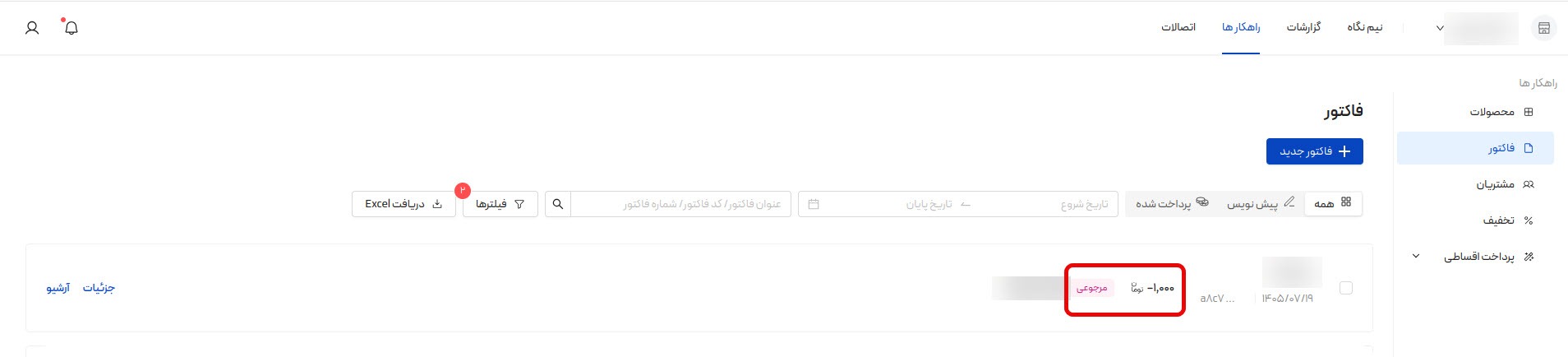
این قابلیت برای ثبت برگشت یک فاکتور و حفظ سابقه آن در گزارشها کاربرد دارد و باعث میشود فاکتور اصلی همچنان در سوابق باقی بماند.
ثبت اصلاحیه برای فاکتور
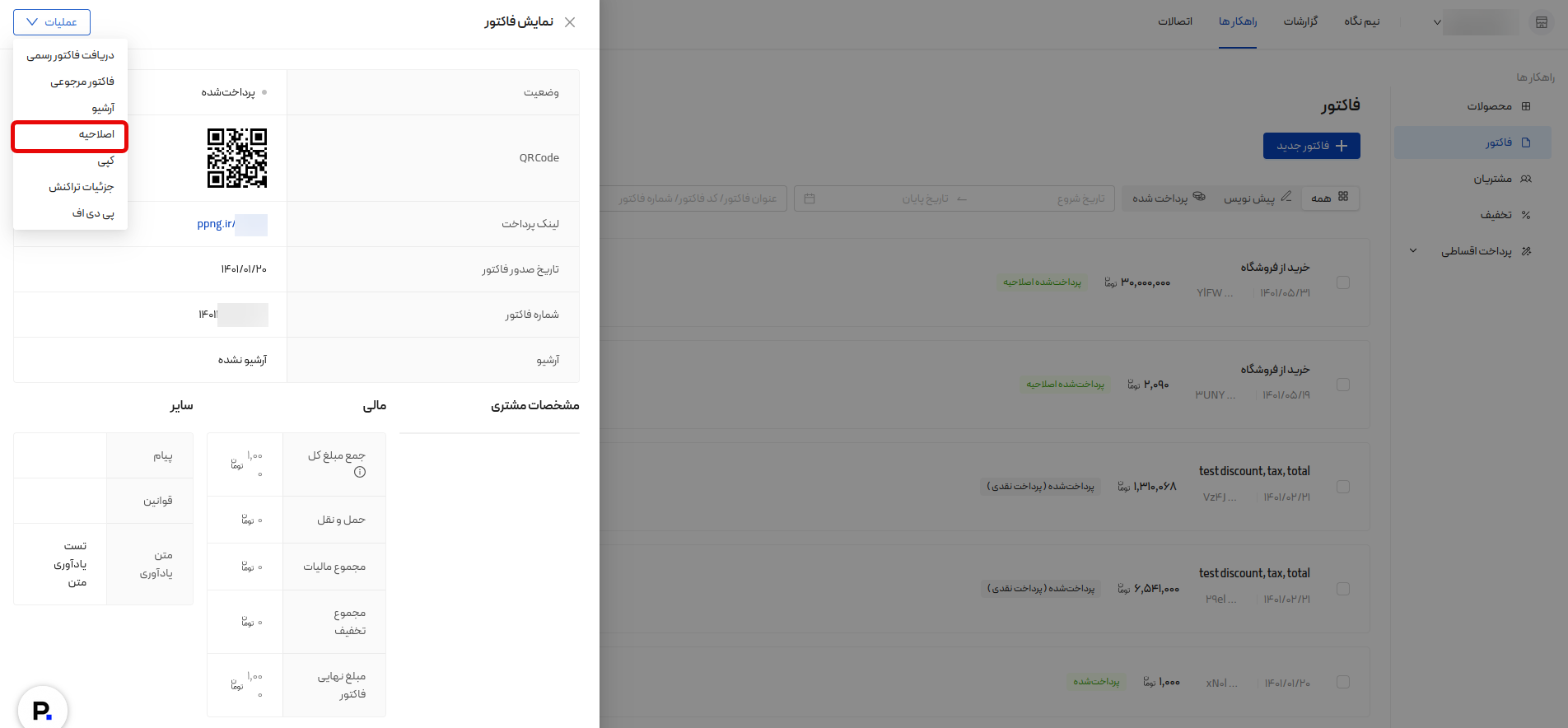
امکان ثبت اصلاحیه فقط برای فاکتورهای پرداختشده در دسترس است.
اگر بعد از پرداخت فاکتور لازم باشد تغییری در اقلام آن ایجاد کنید، باید از گزینه اصلاحیه استفاده کنید.
از طریق این بخش میتوانید محصولی را به فاکتور اضافه یا از آن کم کنید و تغییرات موردنیاز را روی فاکتور اعمال کنید.
برای این کار، فاکتور پرداختشده موردنظر را باز کنید و از منوی عملیات گزینه اصلاحیه را انتخاب کنید.
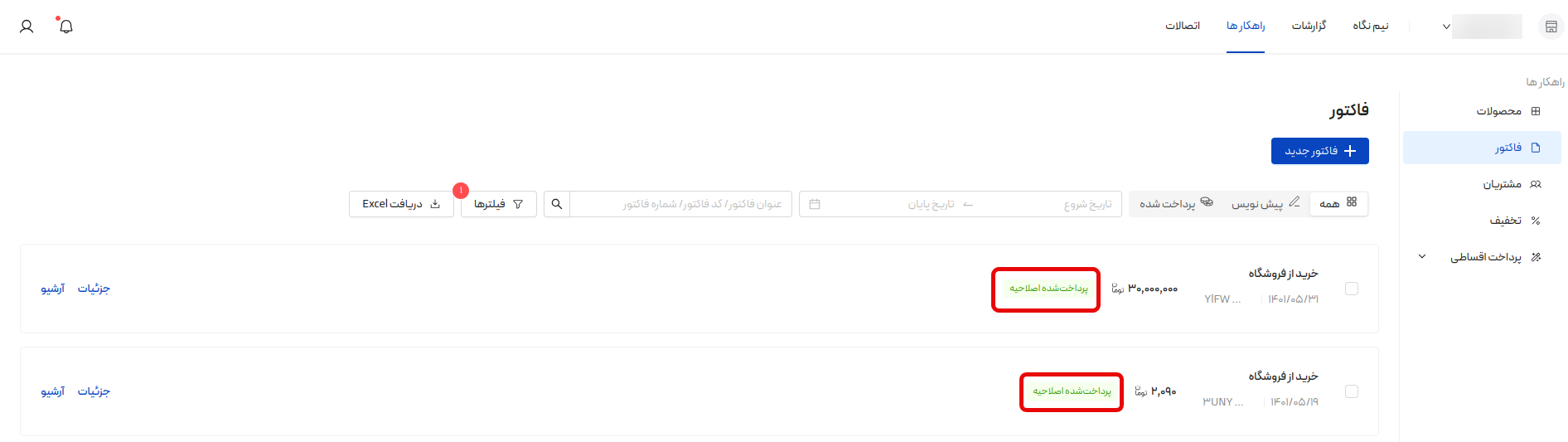
پس از ثبت اصلاحیه، وضعیت فاکتور با برچسب «پرداختشده اصلاحیه» در فهرست فاکتورها نمایش داده میشود تا مشخص باشد فاکتور پس از پرداخت تغییر کرده است.
مشاهده جزئیات تراکنش
امکان مشاهده جزئیات تراکنش برای فاکتورهای پرداختشده در دسترس است.
برای این کار، فاکتور موردنظر را باز کنید و از منوی عملیات گزینه جزئیات تراکنش را انتخاب کنید.
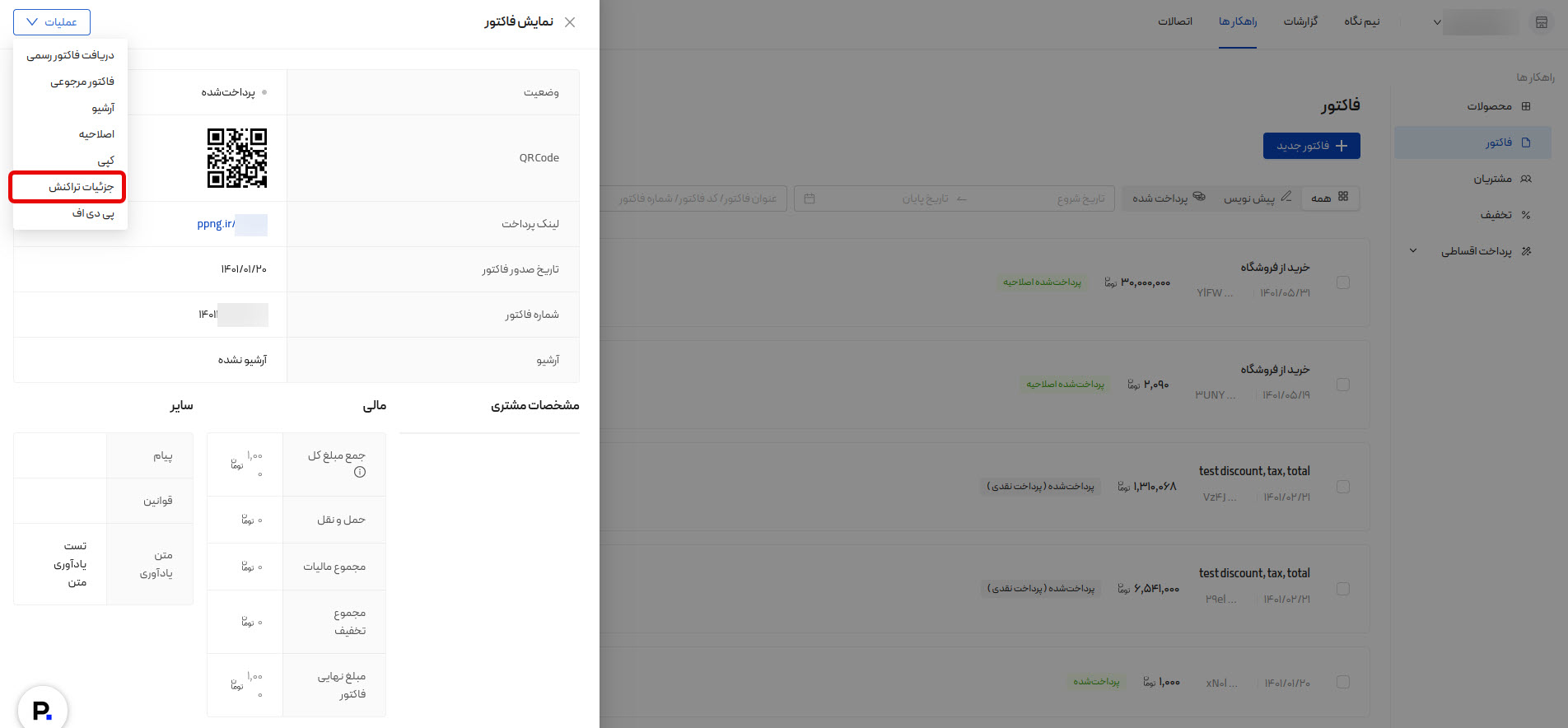
با انتخاب این گزینه، به بخش گزارش پرداختها منتقل میشوید و تراکنشهای مرتبط با همان فاکتور را مشاهده میکنید.
در این بخش اطلاعاتی مانند مبلغ، وضعیت پرداخت، پرداختکننده، کد پرداخت، شناسه مرجع سرویس و تاریخ پرداخت در دسترس است و در صورت نیاز میتوانید جزئیات هر تراکنش را نیز بررسی کنید.
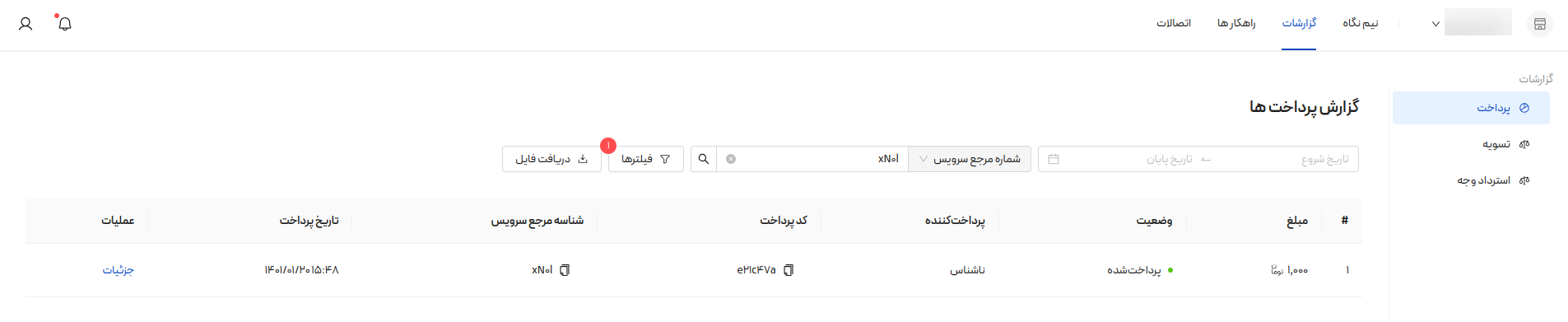
این بخش برای زمانی کاربرد دارد که بخواهید پرداختهای انجامشده برای یک فاکتور را جداگانه بررسی یا رهگیری کنید.
در صورت داشتن هرگونه سوال و نیاز به راهنمایی ، با پشتیبانی آنلاین سایت پیپینگ در ارتباط باشید.
به روز شده در: 1405/07/25