
درگاه پرداخت پیپینگ را به فروشگاه ووکامرسی خود متصل کنید
با درگاه پرداخت ووکامرس پیپینگ میتوانید درگاه پیپینگ را به فروشگاه وردپرسی خود اضافه کنید و پرداخت سفارشها را از طریق پیپینگ انجام دهید.
برای راهاندازی درگاه، ابتدا افزونه را نصب و فعال کنید، سپس توکن حساب پیپینگ خود را در تنظیمات افزونه وارد کنید.
پیش از شروع
برای استفاده از افزونه، WooCommerce باید روی وبسایت شما نصب و فعال باشد. همچنین برای اتصال افزونه به حساب پیپینگ به توکن نیاز دارید.
اگر هنوز توکن ندارید، ابتدا راهنمای ایجاد و ویرایش توکن پیپینگ را ببینید و پس از دریافت توکن به این راهنما برگردید.
نصب درگاه پرداخت ووکامرس پیپینگ
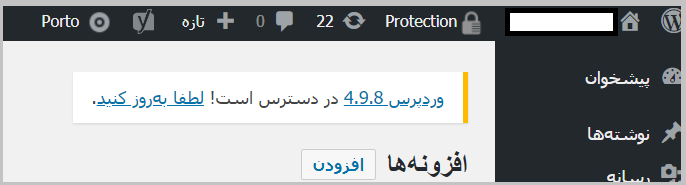
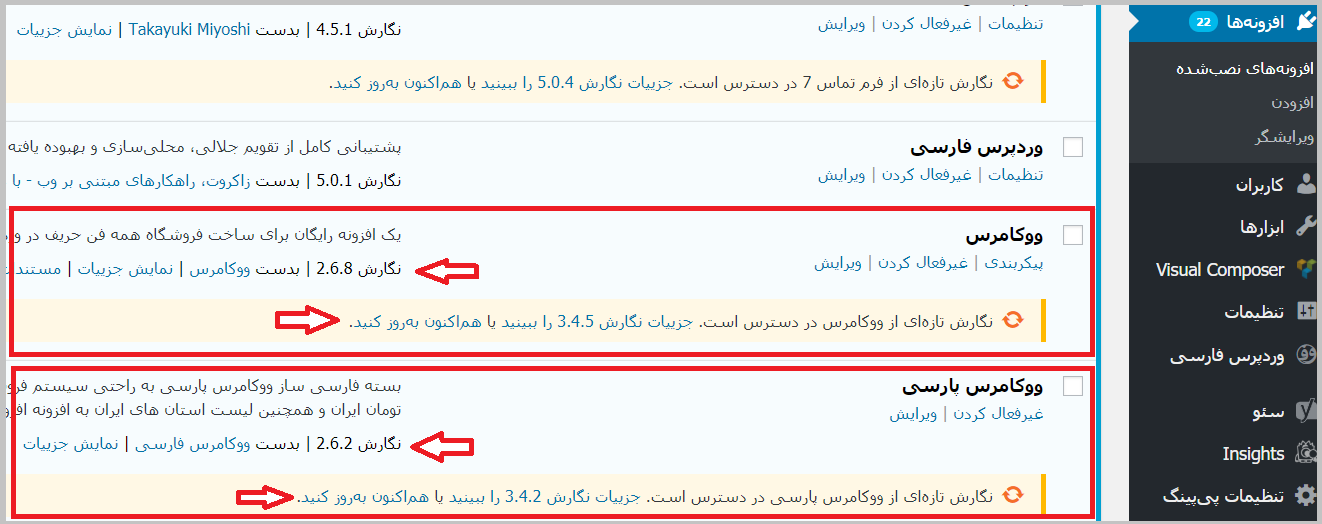
اگر نسخه دیگری از افزونه پرداخت پیپینگ برای WooCommerce روی وبسایت شما نصب است، پیش از نصب نسخه جدید وضعیت آن را بررسی و در صورت نیاز، به روزرسانی کنید.
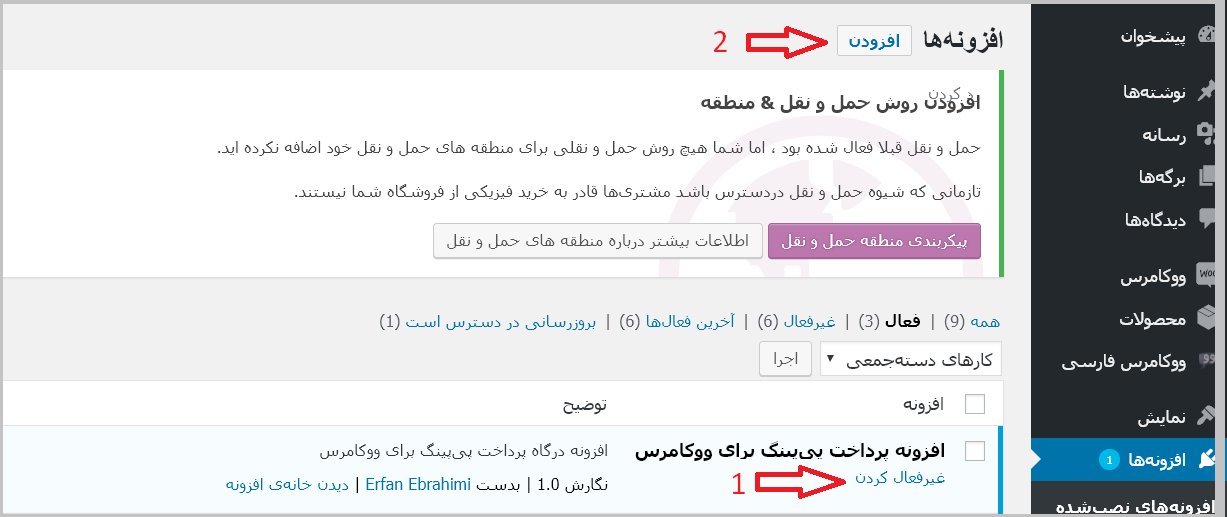
برای اضافهکردن افزونه، از بخش افزونهها گزینه افزودن افزونه تازه را انتخاب کنید.
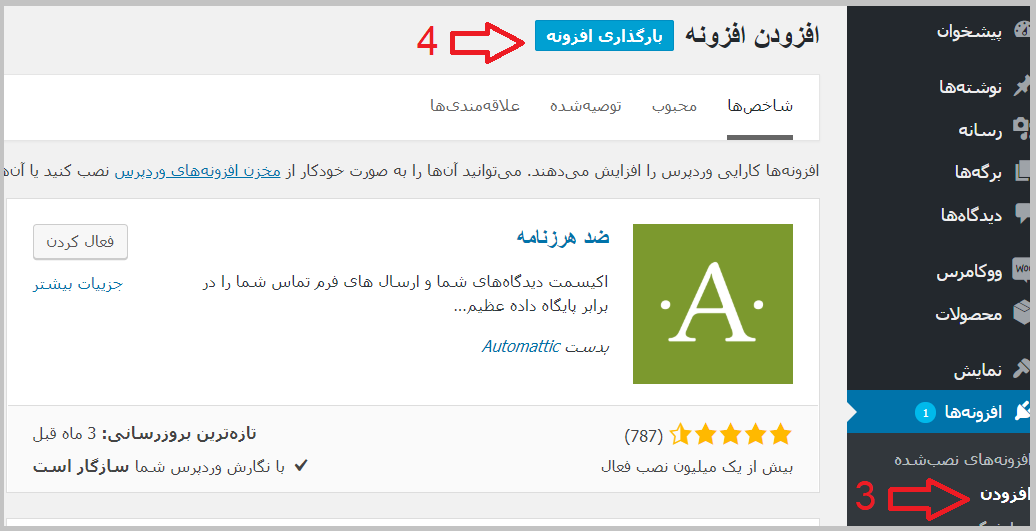
در صفحه افزودن افزونه میتوانید افزونه موردنظر را جستوجو یا فایل آن را بارگذاری کنید.
در صورت دریافت فایل افزونه، نسخه مربوط به درگاه پرداخت پیپینگ برای WooCommerce را دریافت کنید.
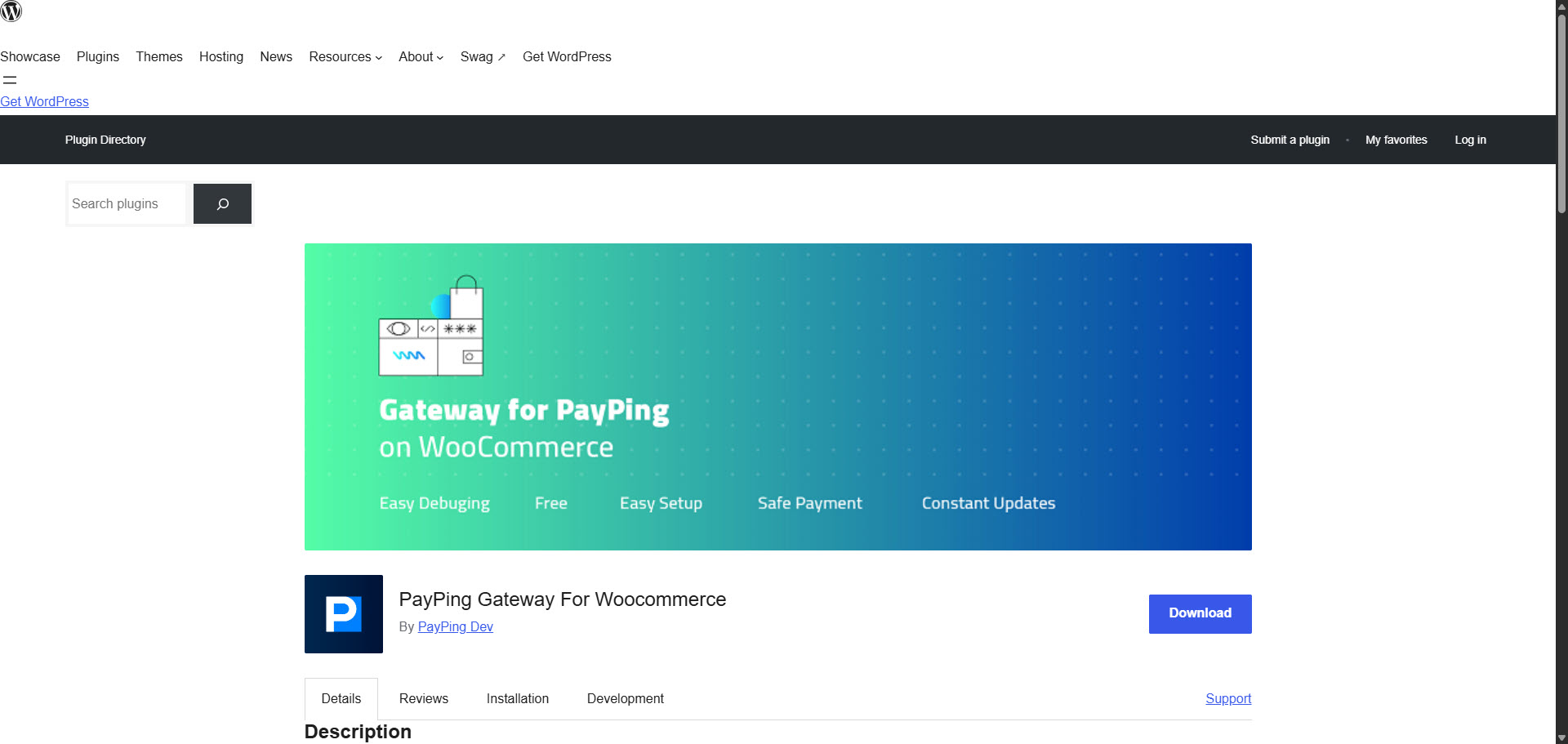
برای نصب فایل افزونه، در صفحه افزودن افزونه گزینه بارگذاری افزونه را انتخاب و فایل افزونه را مشخص کنید.
4. پس از دریافت فایل افزونه، از طریق بارگذاری در صفحه اقدام به نصب (5) کنید.
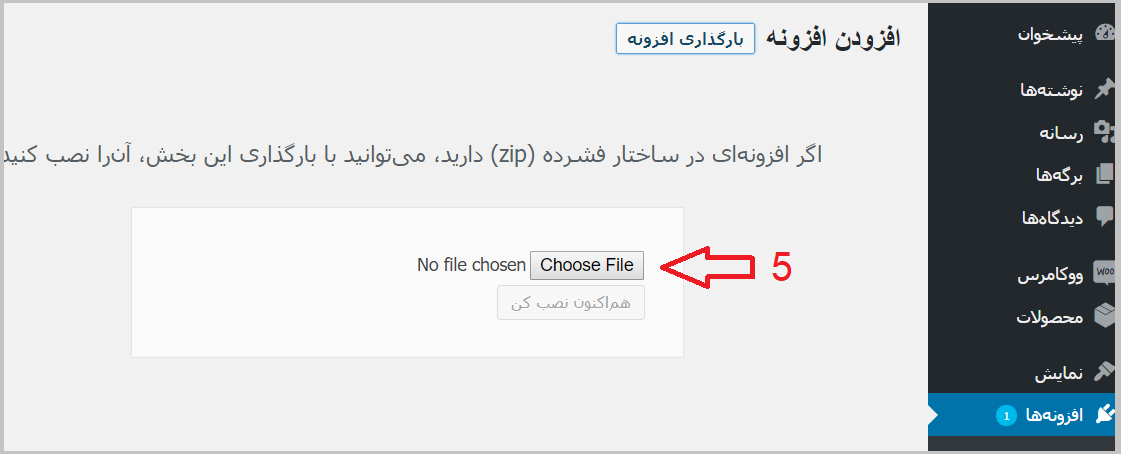
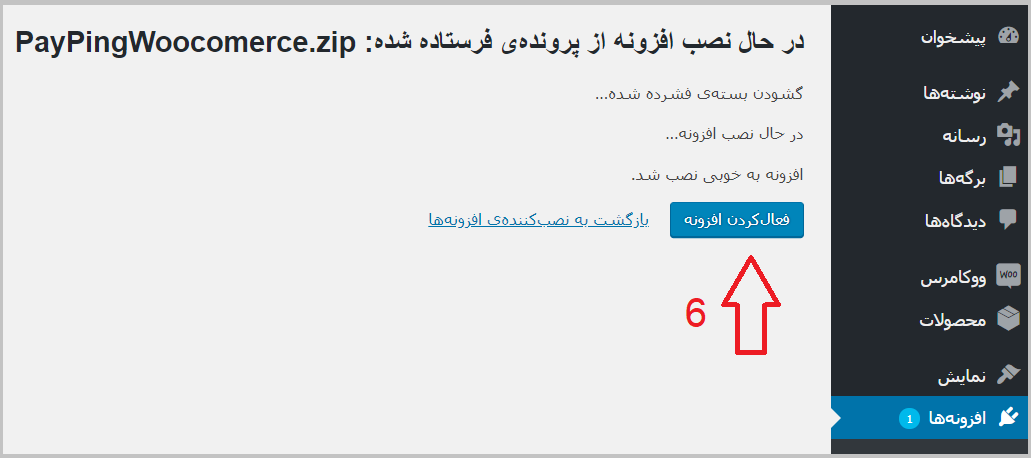
پس از انتخاب فایل، نصب افزونه را آغاز کنید و پس از پایان نصب، آن را فعال کنید.
دریافت توکن پیپینگ
برای اتصال افزونه WooCommerce به حساب پیپینگ به توکن نیاز دارید.
مراحل دریافت، تنظیم دسترسیها، ویرایش و تعویض توکن در صفحه راهنمای ایجاد و ویرایش توکن پیپینگ توضیح داده شده است. پس از دریافت توکن، آن را کپی کنید و برای ادامه تنظیمات به این صفحه برگردید.
تنظیم درگاه پیپینگ در WooCommerce
پس از نصب و فعالسازی افزونه، وارد پیشخوان وردپرس شوید و از منوی WooCommerce به بخش پیکربندی بروید.
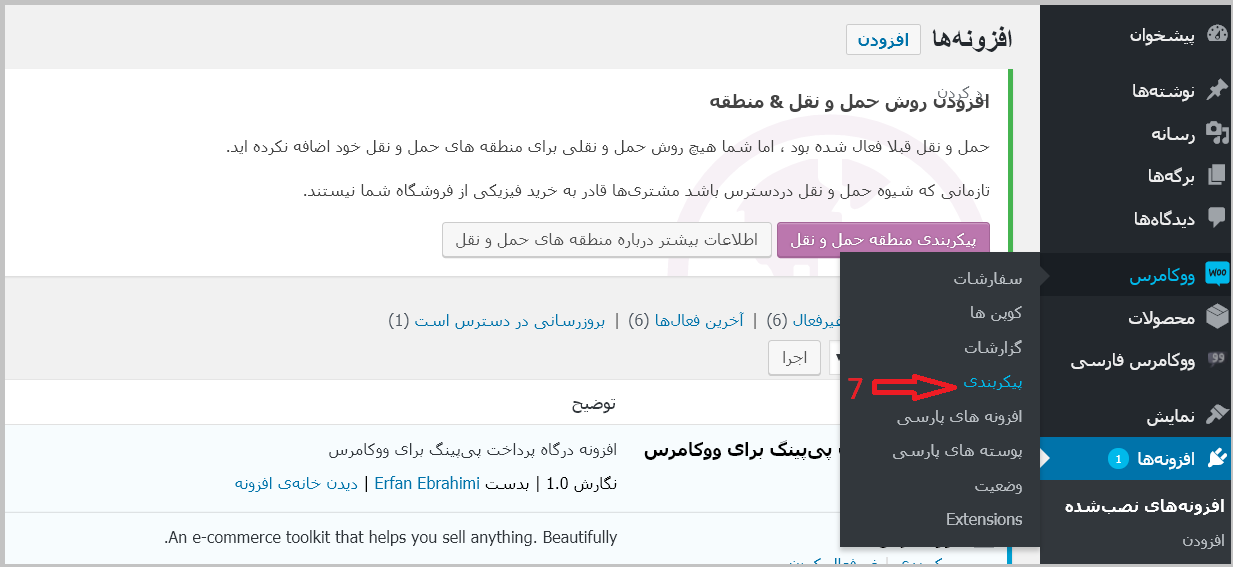
در صفحه تنظیمات WooCommerce، بخش مربوط به Checkout یا تسویهحساب را انتخاب کنید.
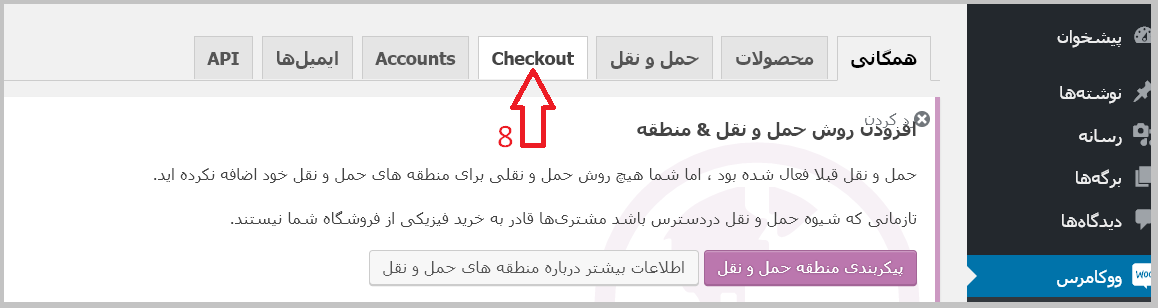
در فهرست روشهای پرداخت، پرداخت از طریق درگاه پیپینگ را پیدا کنید و وارد تنظیمات آن شوید.
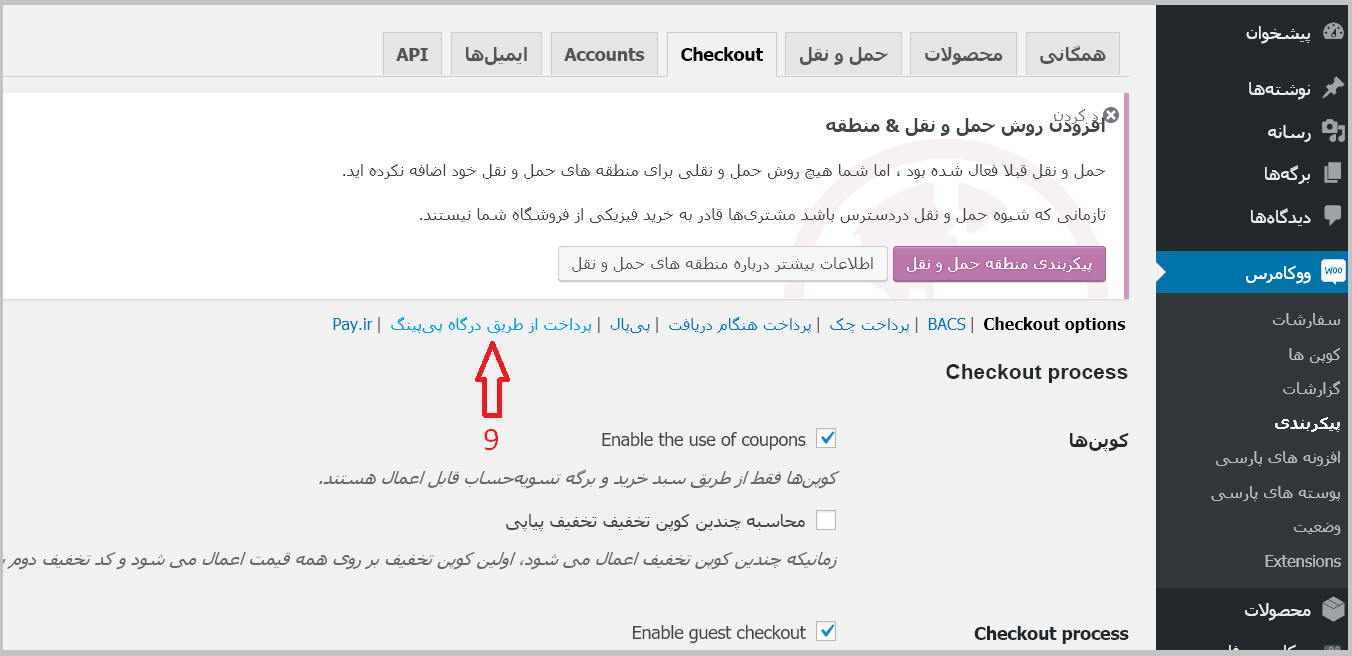
در تنظیمات درگاه، پیپینگ را بهعنوان یکی از روشهای پرداخت فروشگاه فعال کنید و اطلاعات موردنیاز را تکمیل کنید.
در این صفحه:
- فعالسازی درگاه (۱۰): با فعالبودن این گزینه، پیپینگ در میان روشهای پرداخت فروشگاه نمایش داده میشود. برای غیرفعالکردن درگاه، این گزینه را خاموش کنید.
- عنوان درگاه (۱۱): عنوانی را مشخص کنید که هنگام انتخاب روش پرداخت به مشتری نمایش داده میشود.
- توضیحات درگاه (۱۲): در قالبهایی که نمایش توضیحات روش پرداخت را پشتیبانی میکنند، میتوانید متن موردنظر خود را در این قسمت وارد کنید.
- توکن پیپینگ (۱۳): توکنی را که از حساب پیپینگ دریافت کردهاید در این قسمت وارد کنید. اگر هنوز توکن ندارید، راهنمای ایجاد و ویرایش توکن پیپینگ را ببینید.
- توضیحات پس از پرداخت :(۱۴ و ۱۵) متنهایی را که پس از انجام پرداخت به مشتری نمایش داده میشوند، در این قسمتها تنظیم کنید.
- ذخیره تغییرات (۱۶): پس از تکمیل تنظیمات، روی ذخیره تغییرات کلیک کنید.
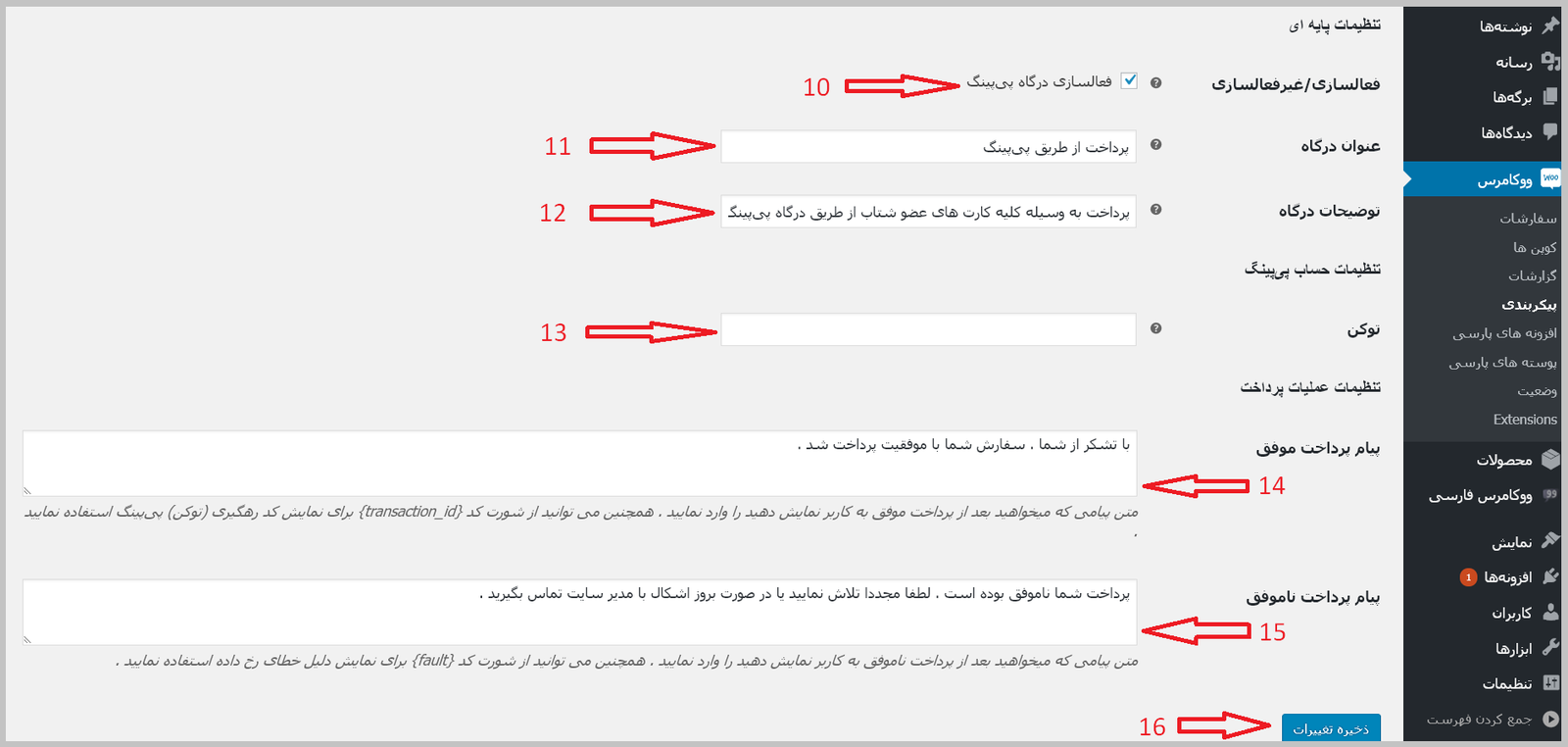
توکنی را که از حساب پیپینگ دریافت کردهاید در فیلد مربوط به توکن وارد کنید. عنوان و توضیحات درگاه را نیز متناسب با نیاز فروشگاه تنظیم کنید و در پایان تغییرات را ذخیره کنید.
نکته: چنانچه سرور سایت شما خارج از ایران هست و در مرحله پرداخت با مشکل روبرو شدهاید، لطفا مطابق تصویر زیر تیک گزینه «اتصال به سرور خارج» را فعال نمایید.
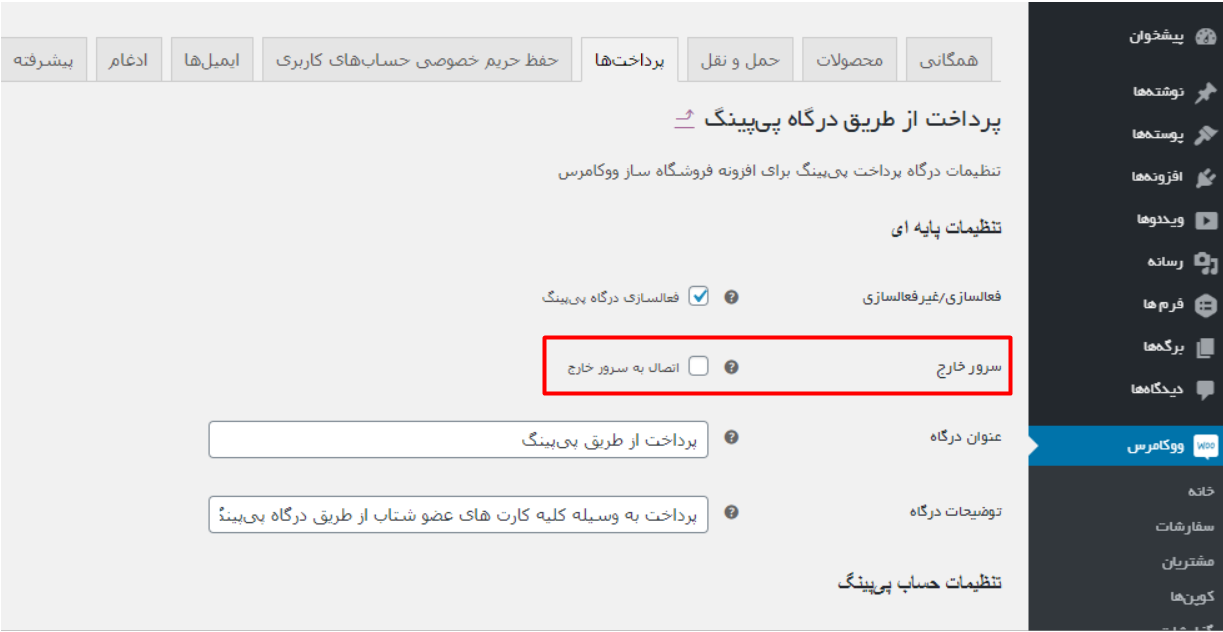
پس از ذخیره تنظیمات، درگاه پیپینگ در میان روشهای پرداخت فروشگاه شما فعال خواهد شد و مشتریان میتوانند هنگام ثبت سفارش آن را برای پرداخت انتخاب کنند.
بررسی نهایی اتصال درگاه
پس از ذخیره تنظیمات، به صفحه پرداخت فروشگاه بروید و مطمئن شوید درگاه پیپینگ در میان روشهای پرداخت نمایش داده میشود. اگر درگاه نمایش داده نمیشود، ابتدا فعالبودن افزونه، فعالبودن روش پرداخت پیپینگ در WooCommerce و ثبت صحیح توکن را بررسی کنید.
اگر توکن خود را تغییر دادید
در صورت ویرایش یا تعویض توکن پیپینگ، توکن جدید را در تنظیمات درگاه پیپینگ در WooCommerce نیز جایگزین کنید و تغییرات را ذخیره کنید. تا زمانی که توکن جدید در تنظیمات افزونه ثبت نشده باشد، فروشگاه همچنان از اطلاعات اتصال قبلی استفاده میکند. برای ایجاد یا ویرایش توکن از راهنمای ایجاد و ویرایش توکن پیپینگ و برای تعویض توکن به راهنمای تعویض توکن در پیپینگ استفاده کنید.
اطلاعات تکمیلی
- برای ایجاد قابلیت چند فروشندگی روی افزونه خود، «افزونهی دکان» را تهیه و روی افزونه پرداخت ووکامرس نصب نمایید.
- برای دریافت نماد اعتماد پیپینگ به قست [افزونهها و باتها] مراجعه کنید.
- برای آشنایی با افزونههای پیپینگ و امکانات آن به صفحه [افزونههای درگاه پرداخت آنلاین وردپرس پی پینگ] مراجعه کنید.
در صورت داشتن هرگونه سوال و نیاز به راهنمایی ، با پشتیبانی آنلاین سایت پیپینگ در ارتباط باشید.
به روز شده در: 1405/07/29